ขั้นตอน ดำเนินการเอกสารใบคุม / ขึ้นของตามใบคุม
ในกลุ่มคลังสินค้า จะดำเนินการในการ เตรียมสินค้า จัดส่งนำสินค้าขึ้นรถตามใบคุม มีขั้นตอนดังนี้
การขึ้นของตามใบคุมสินค้า
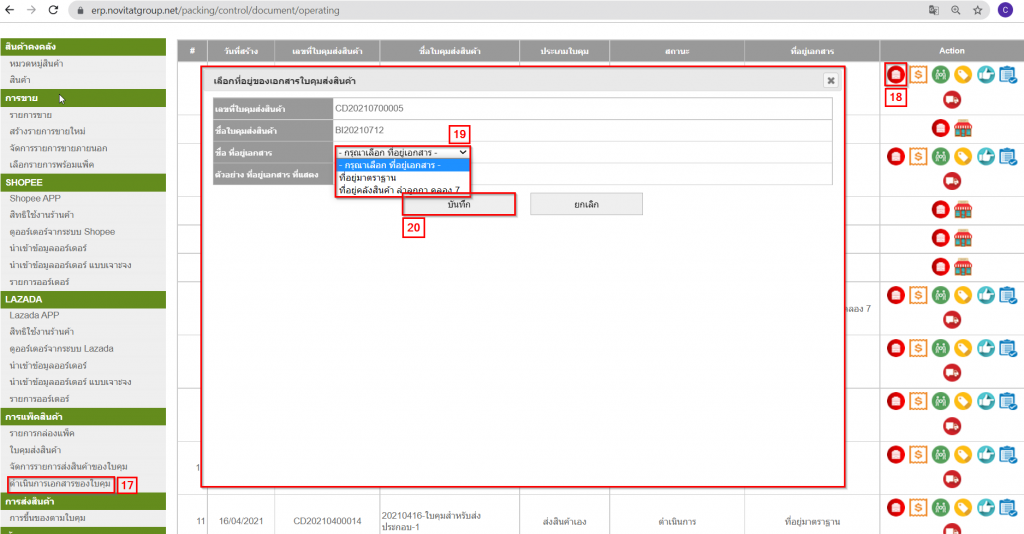
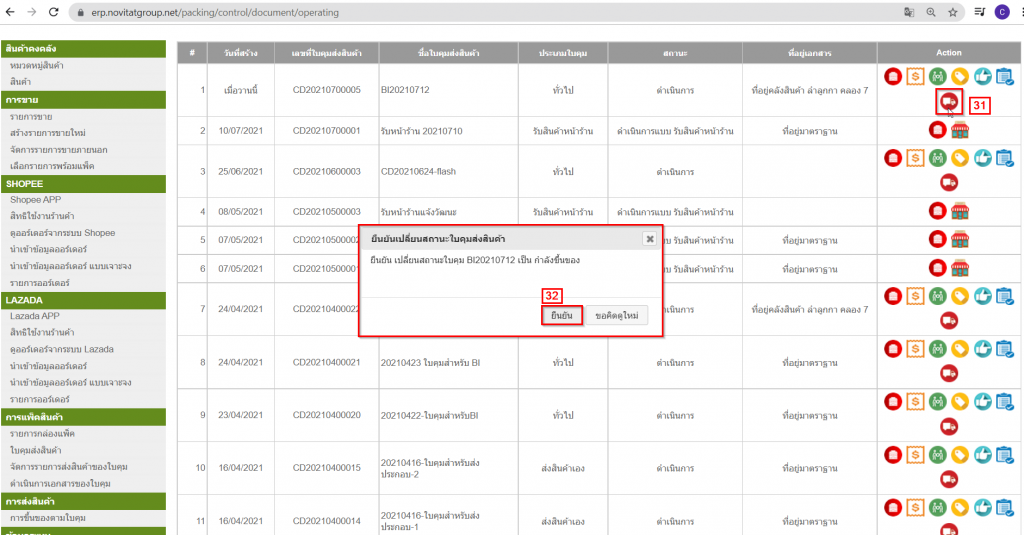
17. ไปที่รายการ ดำเนินเอกสารของใบคุม
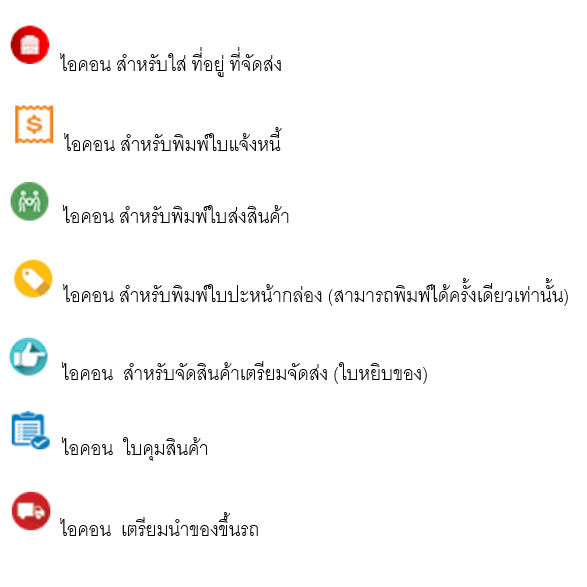
18. คลิกที่ไอคอน สีแดงตามในรูป
19. เลือกใส่ที่อยู่เอกสาร (ที่อยู่มาตรฐาน บ.โนวิเทธ ฯ)
20. กด บันทึก
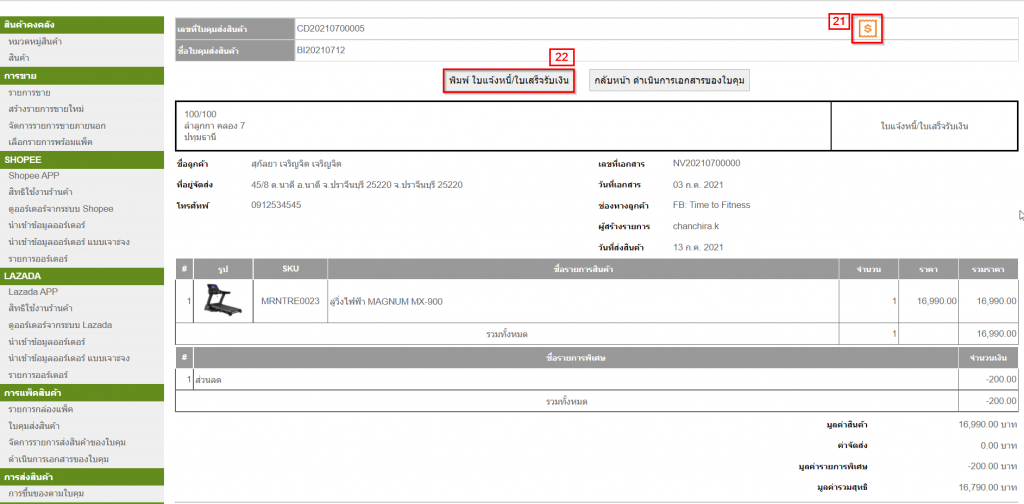
21. คลิกที่ไอคอน สีส้มตามในรูป (ไอคอนใบแจ้งหนี้/ใบเสร็จรับเงิน)
22 หากต้องการใช้งานกด ปุ่ม พิมพ์ ใบแจงหนี้/ใบเสร็จรับเงิน
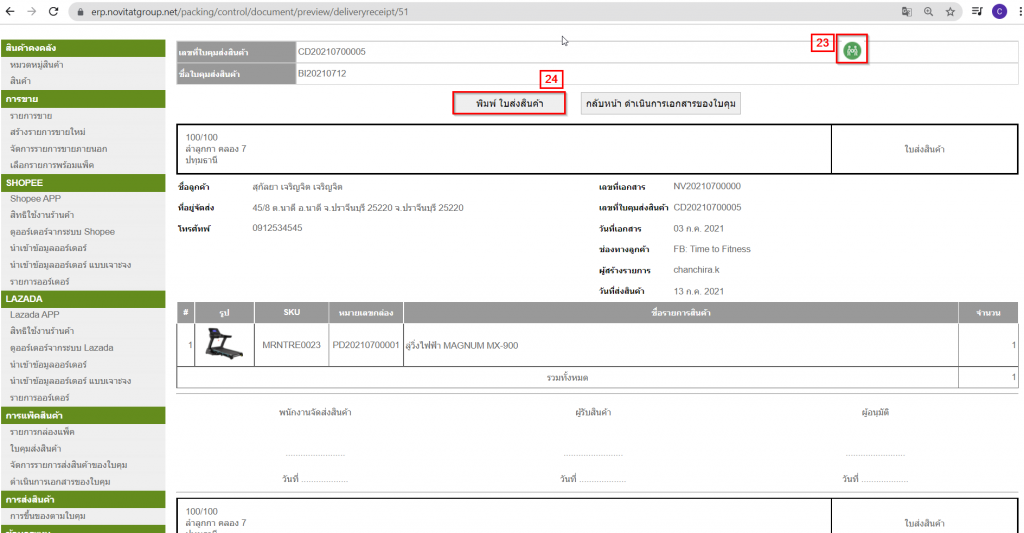
23. คลิกที่ไอคอน สีเขียวตามในรูป (ไอคอนใบส่งสินค้า)
24. พิมพ์ ใบส่งสินค้า (หากต้องการใช้งาน)
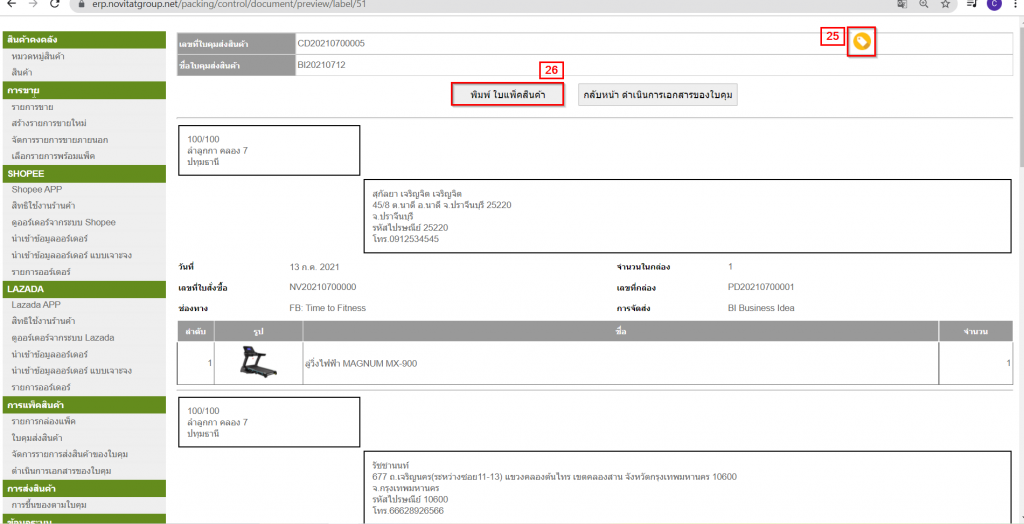
25. คลิกที่ไอคอน สีเหลืองตามในรูป (ไอคอนใบปะหน้ากล่อง)
26. พิมพ์ ใบส่งสินค้า (เพื่อใช้แปะหน้ากล่องในการจัดส่งสินค้า)
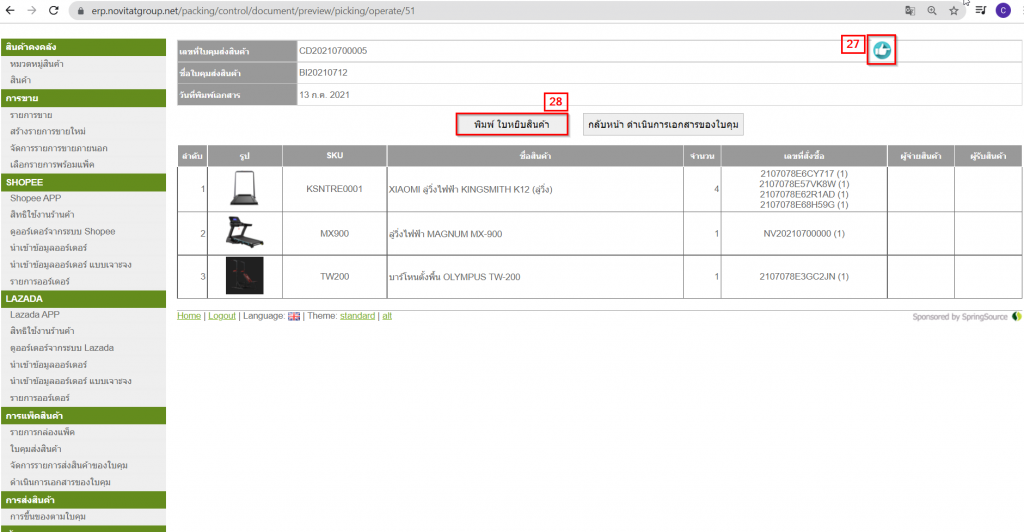
27. คลิกที่ไอคอน สีฟ้าตามในรูป (ไอคอนใบหยิบสินค้า)
28. พิมพ์ ใบส่งสินค้า (เพื่อใช้หยิบสินค้าเพื่อเตรียมแพ็คจัดส่ง)
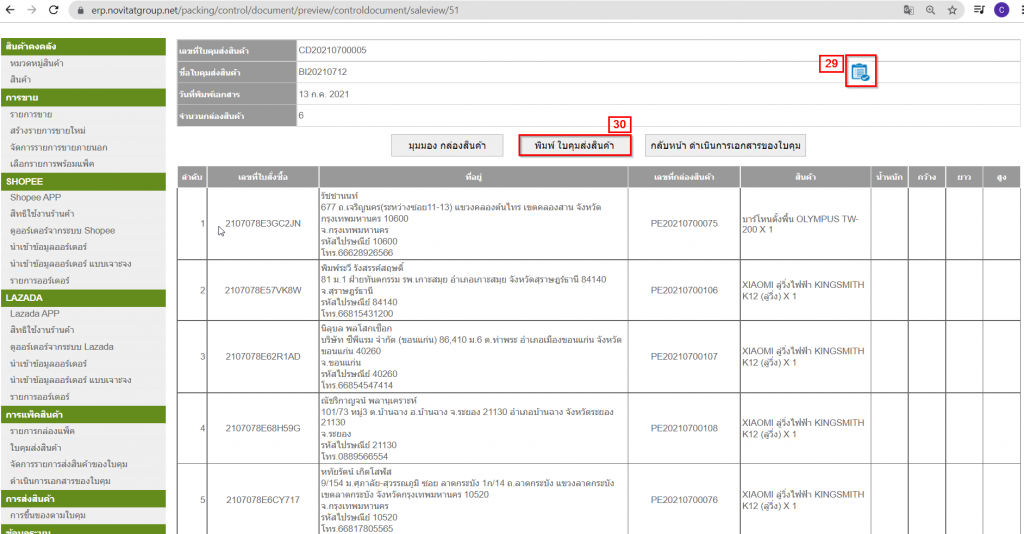
29. คลิกที่ไอคอน สีฟ้าตามในรูป (ไอคอนใบคุมสินค้า)
30. พิมพ์ ใบคุมสินค้า (เพื่อใช้ Check ในการจัดส่งสินค้า)
เมื่อจัดเตรียมสินค้าตามใบคุม พร้อมจัดส่งแล้ว
31. คลิกที่ไอคอน รถสีแดงตามในรูป (ไอคอนนี้ใช้เพื่อเตรียมสินค้าขึ้นรถ)
32. กดยืนยัน เพื่อทำการเปลี่ยนสถานะใบคุม เป็นกำลังขึ้นของ
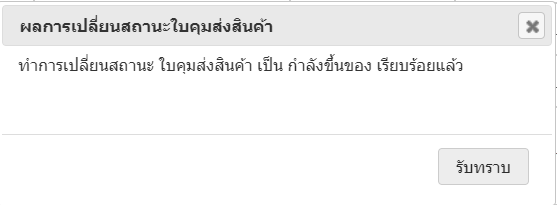
เรียนรู้การดำเนินการเอกสารของใบคุมเพิ่มเติมได้ที่
33. ไปที่รายการ การขึ้นของตามใบคุม
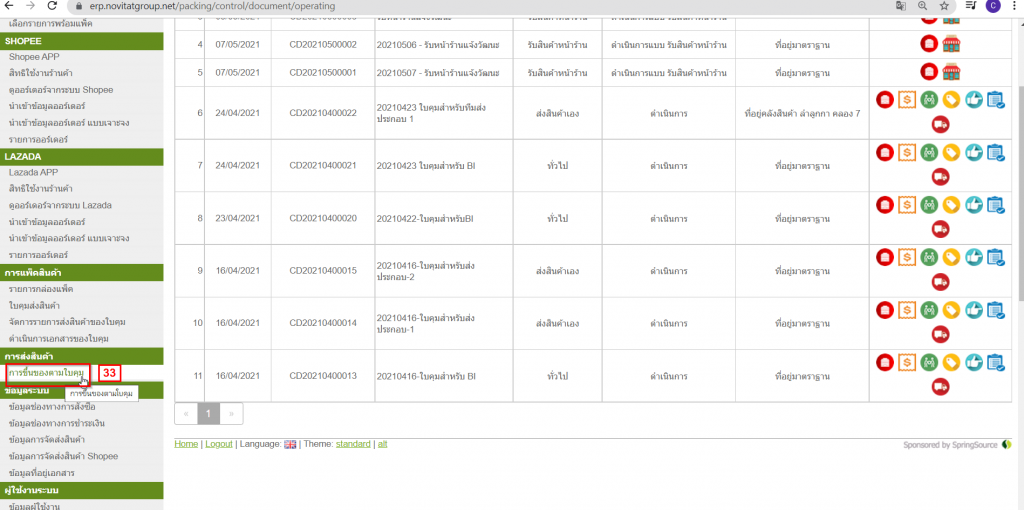
34. คลิกที่ ไอคอนรถสีแดง
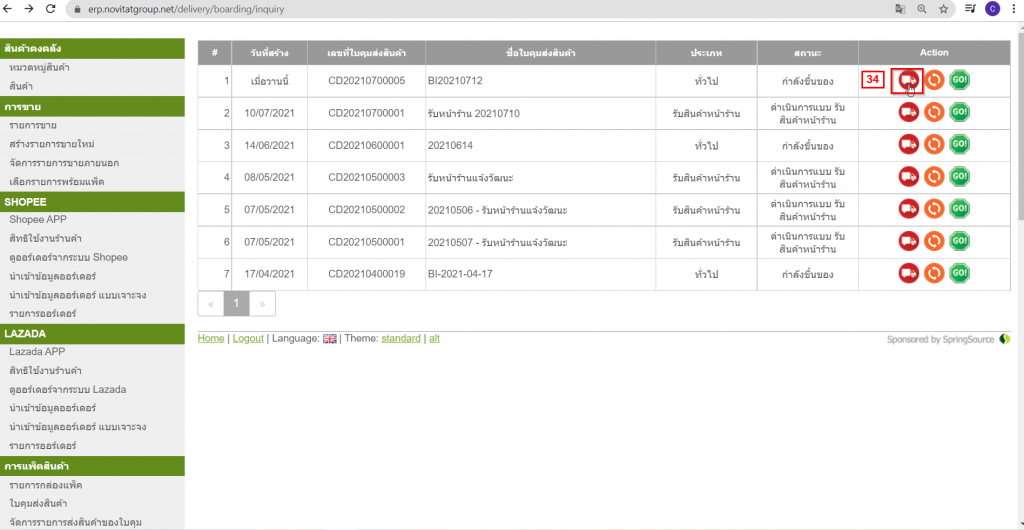
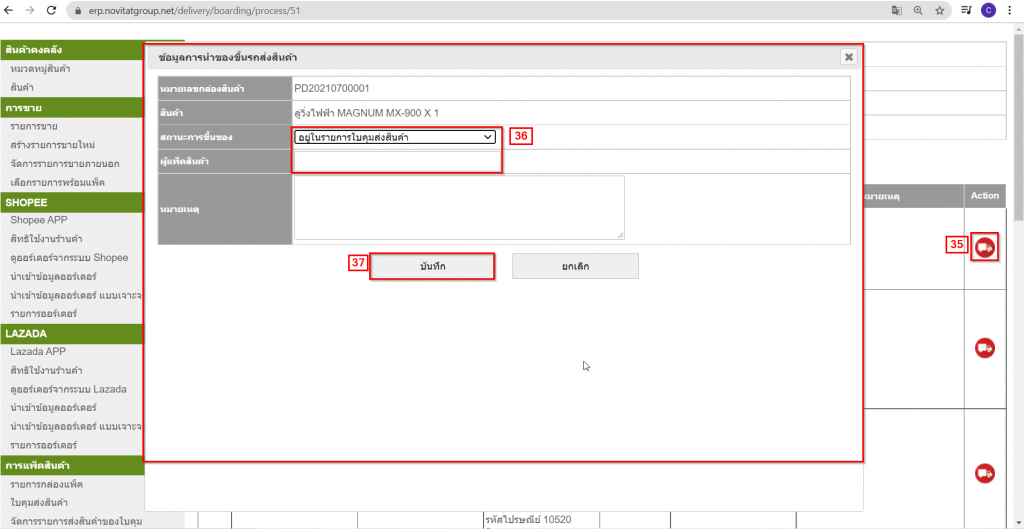
35. คลิกที่ไอคอนรถสีแดงตามในรูป
36. เลือกสถานะการขึ้นของ เป็น นำสินค้าขึ้นรถแล้ว (แต่ถ้าหากต้องการยกเลิกนำขึ้นรถ คลิก ไอคอนสีส้มรูปรีเฟส)
37. กด บันทึก
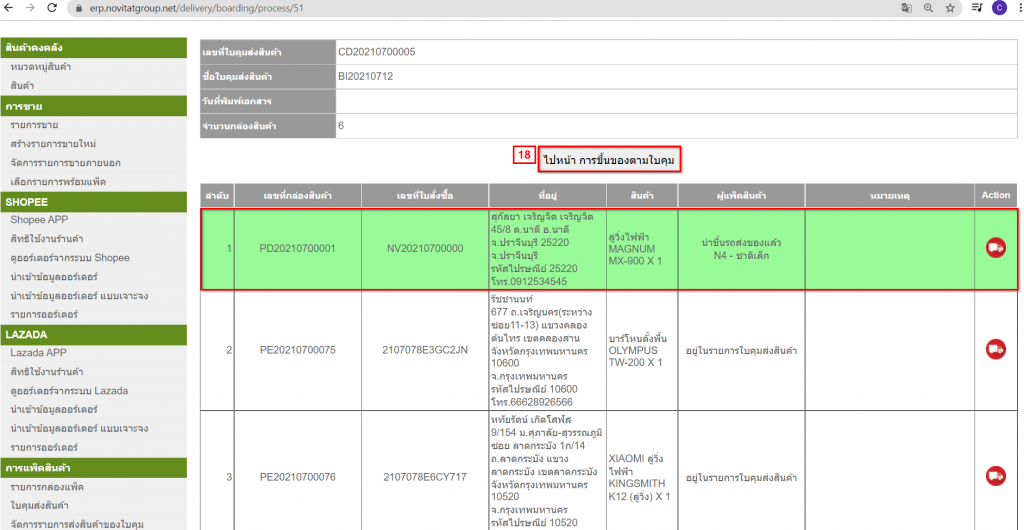
38. หากเลือกรายการที่จะนำขึ้นรถครบแล้ว กดไปที่ปุ่ม ไปหน้า การขึ้นของตามใบคุม
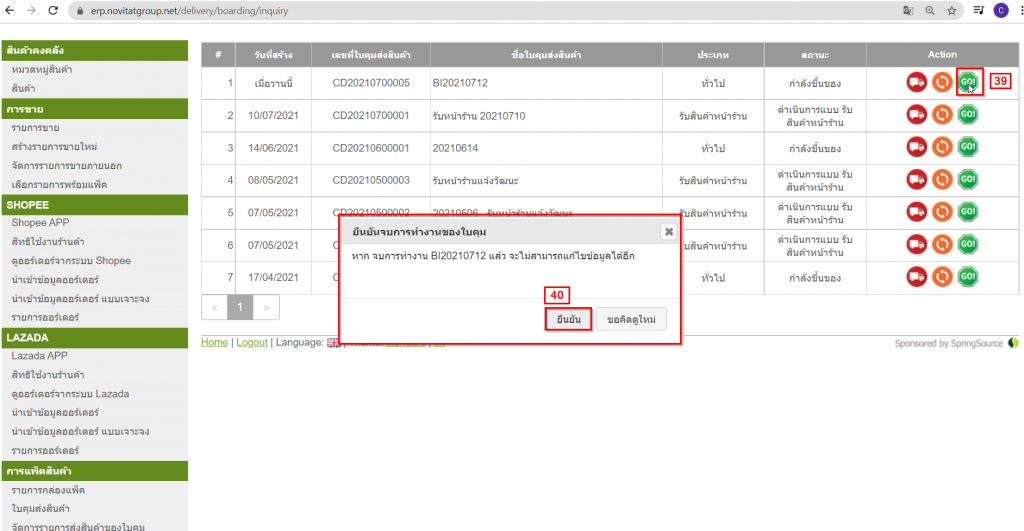
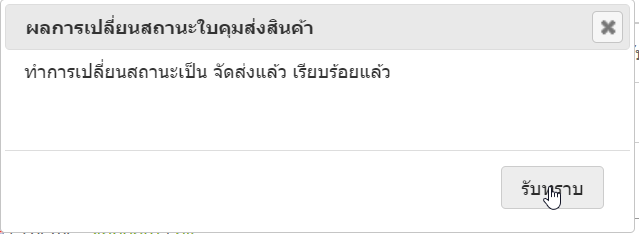
39. กดไอคอนสีเขียว GO เพื่อทำการจบการนำสินค้าขึ้นรถ
40. กด ยืนยัน หากกดยืนยันแล้วจะไม่สารถแก้ไขข้อมูลได้อีก
กรณีมีสินค้าที่จะยกเลิกนำสินค้าขึ้นรถ

-ไอคอนสำหรับ รีเฟรช (จะใช้ต่อเมื่อมีการยกเลิกรายการขายที่อยู่ในใบคุม หากไม่มีการยกเลิกข้ามไปได้เลย)
-หากกดยืนยัน จะทำการ ลบ(รีเฟรช) รายการที่ยกเลิกนำขึ้นรถ
-หากกดขอคิดดูใหม่ รายการที่จะทำการรีเฟรชจะยังอยู่เหมือนเดิม
.
.
.
ขั้นตอน การโอนสินค้า
- ไปที่เมนู รายการโอนสินค้า
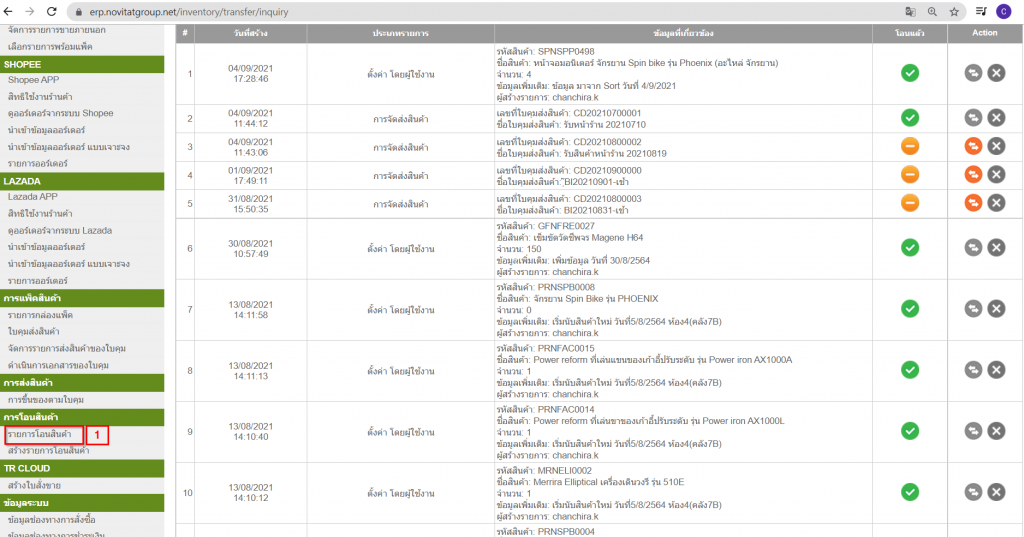
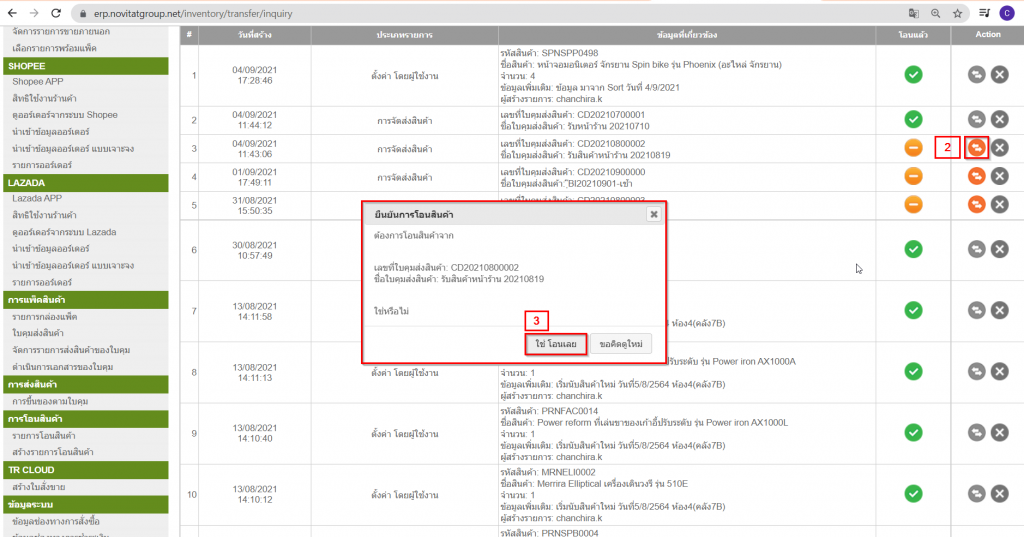
2. กดที่ ไอคอน สีส้ม เพื่อทำการโอนสินค้า
3. กดปุ่ม ใช่ โอนเลย
4. กดปุ่ม รับทราบ
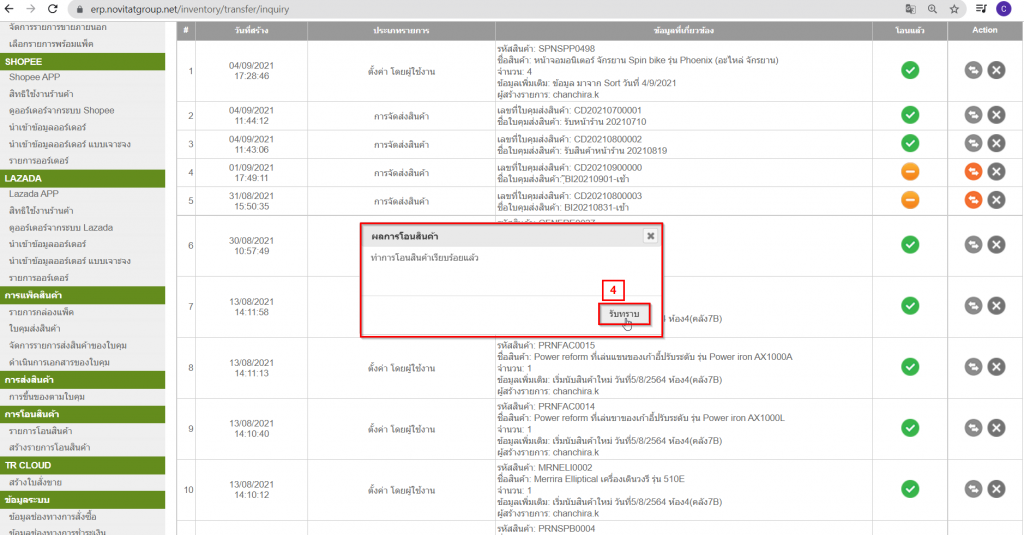
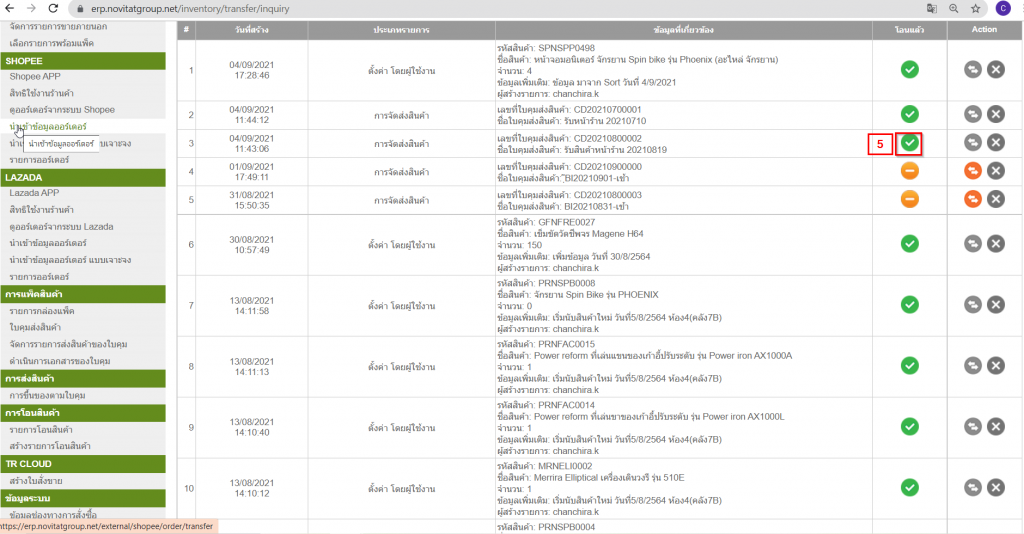
5. ตรงช่อง โอนแล้ว จะแสดงสเตตัส เป็นไอคอน สีเขียว เป็นการแสดงว่าสินค้าได้ถูกโอนแล้ว