
จัดการรายการกล่องแพ็ค
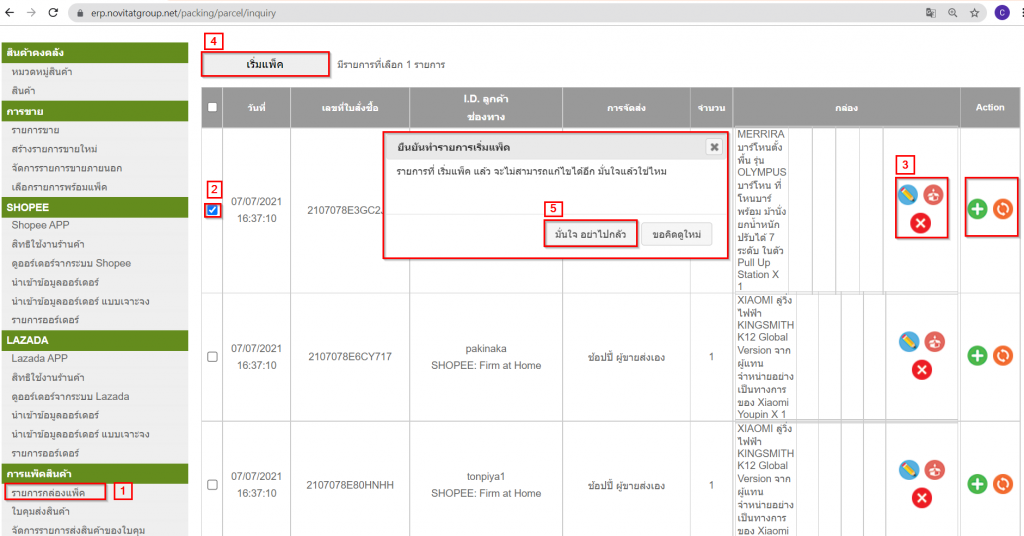
1. เข้ารายการกล่องแพ็ค
2. เลือกรายการกล่องแพ็ค
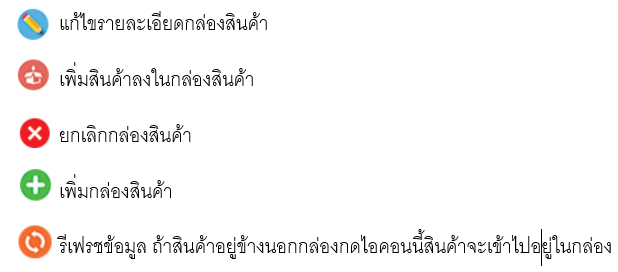
3. จัดการข้อมูลกล่องสินค้า
4. กดปุ่ม เริ่มแพ็ค
5. กดปุ่มยืนยัน มั่นใจแล้ว อย่าไปกลัว
สร้างใบคุมสินค้า
ใบคุมสินค้า มี 3 ประเภท
1. แบบทั่วไป
2. ส่งสินค้าเอง (ส่งประกอบ)
3. รับสินค้าหน้าร้าน (รายละเอียดการออกใบคุมได้ที่ การจัดการรายการขายหน้าร้าน)
ขั้นตอนการออกใบคุม แบบทั่วไป
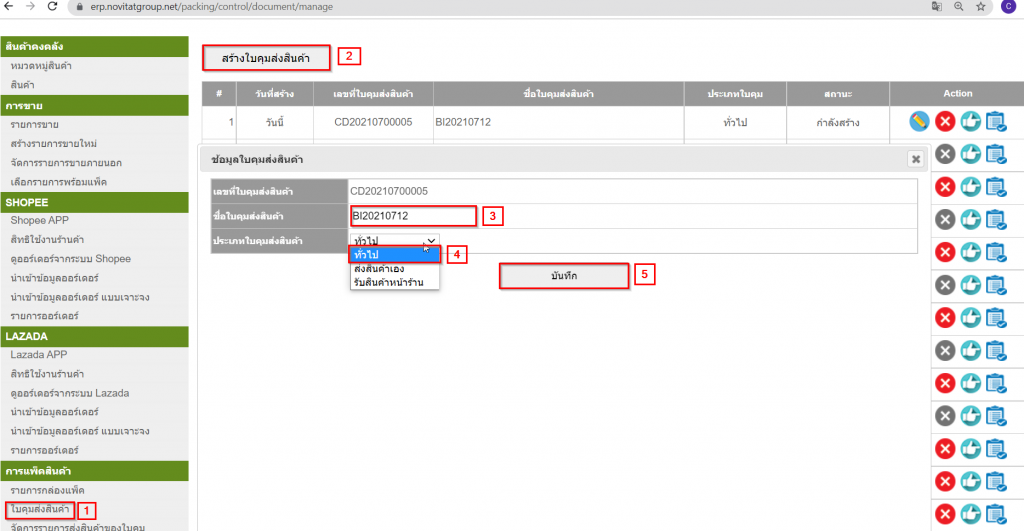
- ไปที่รายการ ใบส่งสินค้า
- กดปุ่ม สร้างใบคุมสินค้า
- ตั้งชื่อใบคุมสินค้า BI ตามด้วย ปีเดือนวัน ตัวอย่าง BI20210717
- เลือก ประเภทใบคุมส่งสินค้า ทั่วไป
- กดปุ่ม บันทึก
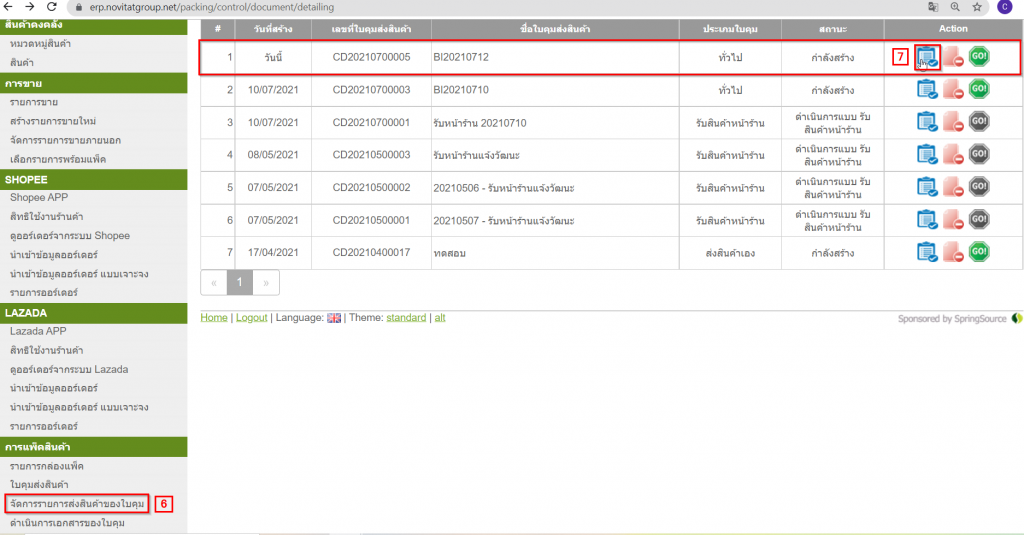
6. เข้าไปที่ จัดการรายการส่งสินค้าของใบคุม
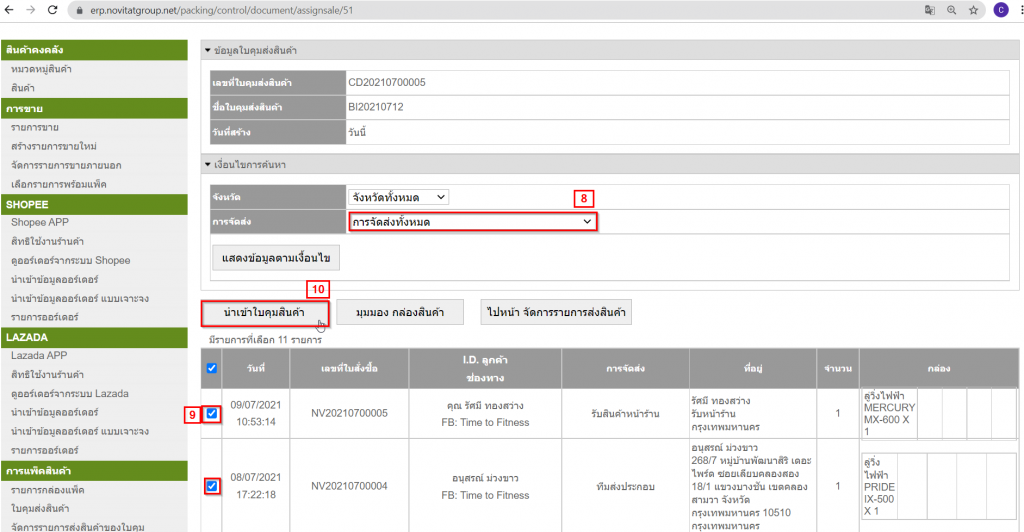
7. กดที่ไอคอนสีฟ้า (คือไอคอนที่จะเพิ่มรายการขายเข้าในใบคุม)
8. ใช้ช่อง การจัดส่งทั้งหมด ในการค้นหารายการขาย
9. กดเลือกรายการขายที่จะนำเข้าใบคุม
10. กดปุ่ม นำเข้าใบคุมสินค้า ตอบ ยืนยัน
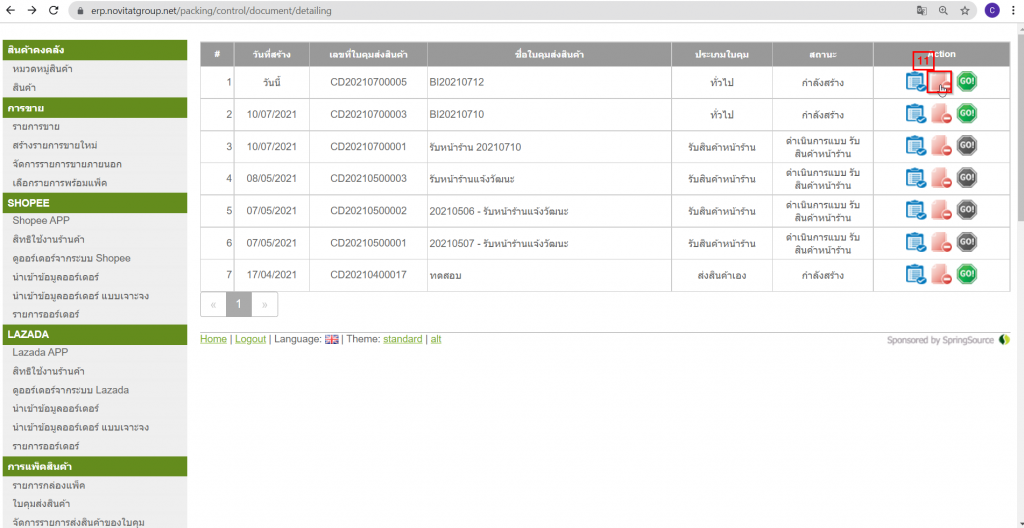
11. ไอคอนสีแดง มีไว้สำหรับนำรายการขายออกจากใบคุม
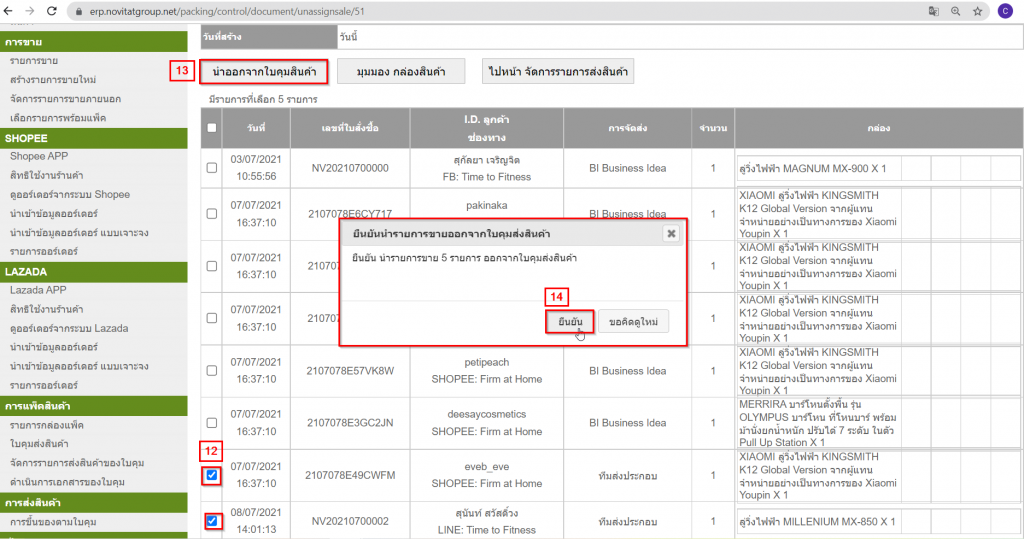
12. กดเลือกรายการขายที่จะนำออกจากใบคุม
13. กดปุ่ม นำออกจากใบคุมสินค้า
14. กดปุ่มยืนยัน
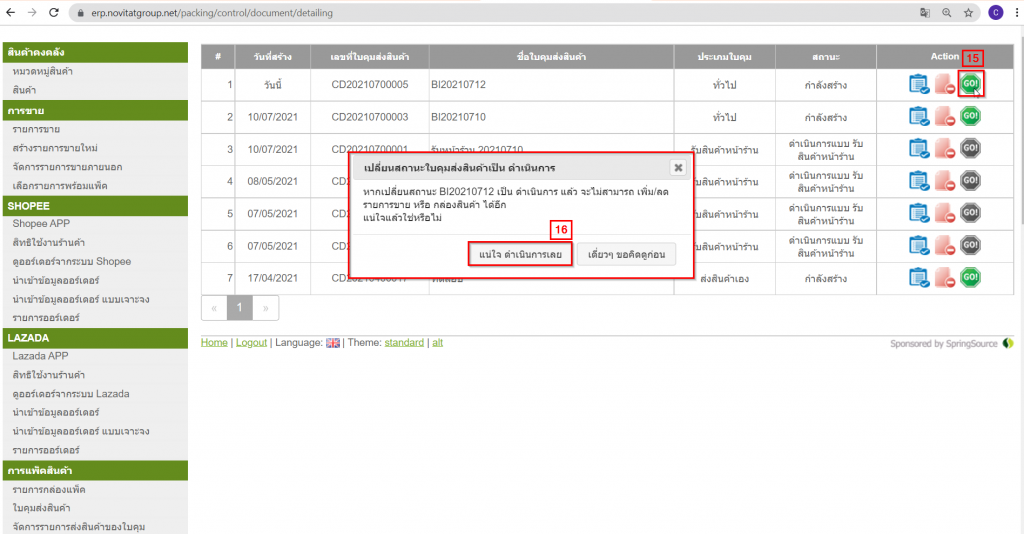
15. ไอคอน GOสีเขียว เป็นไอคอนที่เปลี่ยนสถานะใบคุมนั้นๆไปยังรายการ ดำเนินการเอกสารใบคุม ในส่วนของฝั่งคลัง
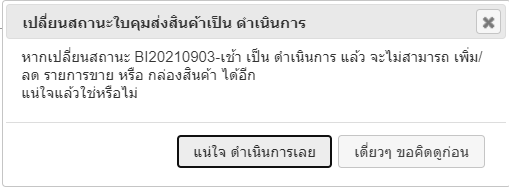
16. กดปุ่ม แน่ใจ ดำเนินการเลย
ขั้นตอนการทำใบคุมแบบส่งประกอบ : ในส่วนนี้จะเป็นหน้าที่แอดมินที่ทำใบงานส่งประกอบในวันนั้นๆทำ ขั้นตอนการทำจะอยู่ในคู่มือERPฉบับแอดมิน
ขั้นตอนการทำใบคุมแบบขายหน้าร้าน : ในส่วนนี้จะเป็นหน้าที่แอดมินที่ขายรายการขายนั้นๆทำ ขั้นตอนการทำจะอยู่ในคู่มือERPฉบับแอดมิน การทำรายการขายหน้าร้าน
ขั้นตอนการทำใบคุม จากรายการขายภายนอก Lazada Shopee
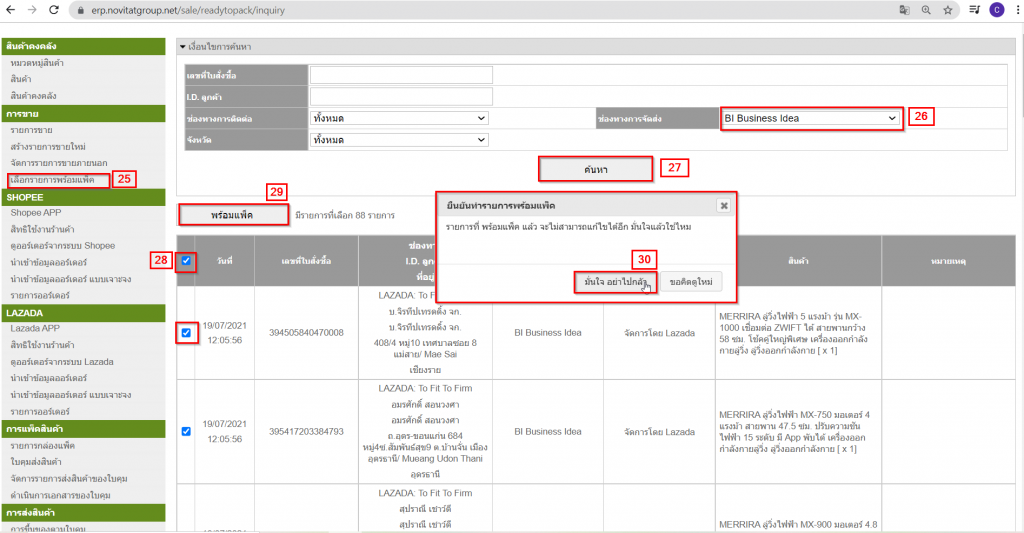
25. เข้าเมนู รายการพร้อมแพ็ค 26. เลือกช่องทางการจัดส่ง
27. กดปุ่ม ค้นหา 28. เลือกรายการที่จะแพ็ค
29. กดปุ่ม พร้อมแพ็ค 30. กดปุ่ม มั่นใจ อย่าไปกลัว
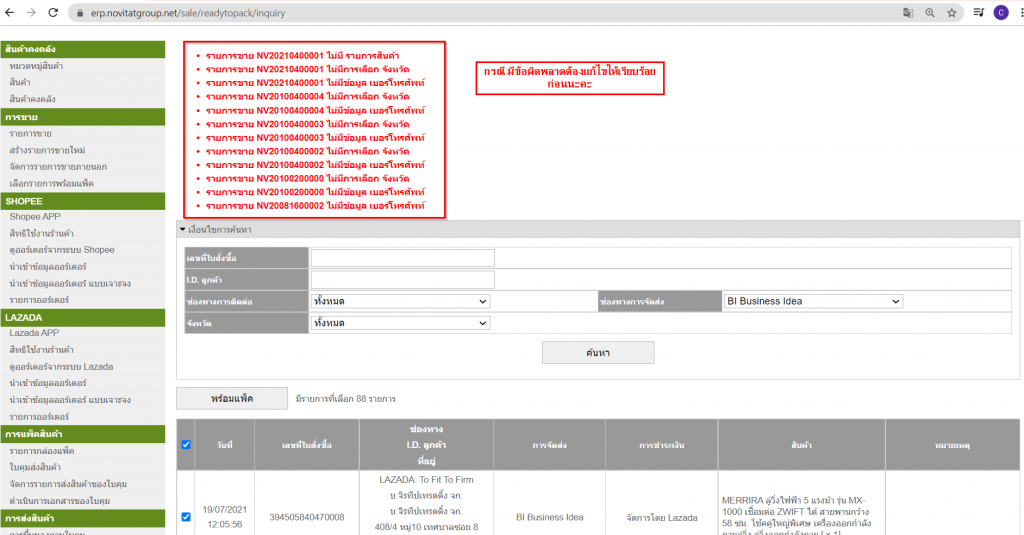
ถ้าในกรณีมีข้อมูลผิดพลาด ระบบจะแจ้งเตือน ต้องแก้ไข้ให้เรียบร้อย
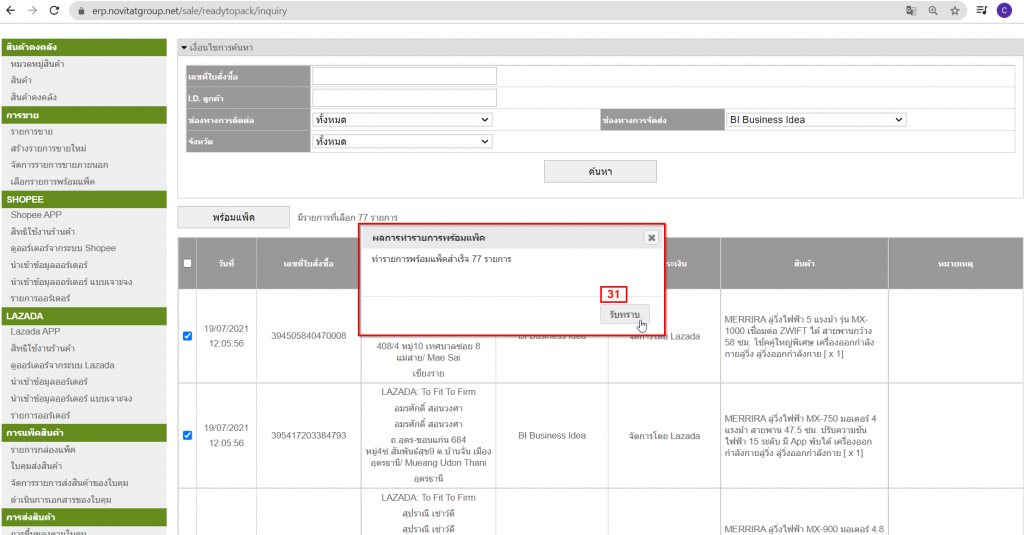
31. จะปรากฎหน้าต่าง ผลการทำรายการพร้อมแพ็ค กด ปุ่มรับทราบ
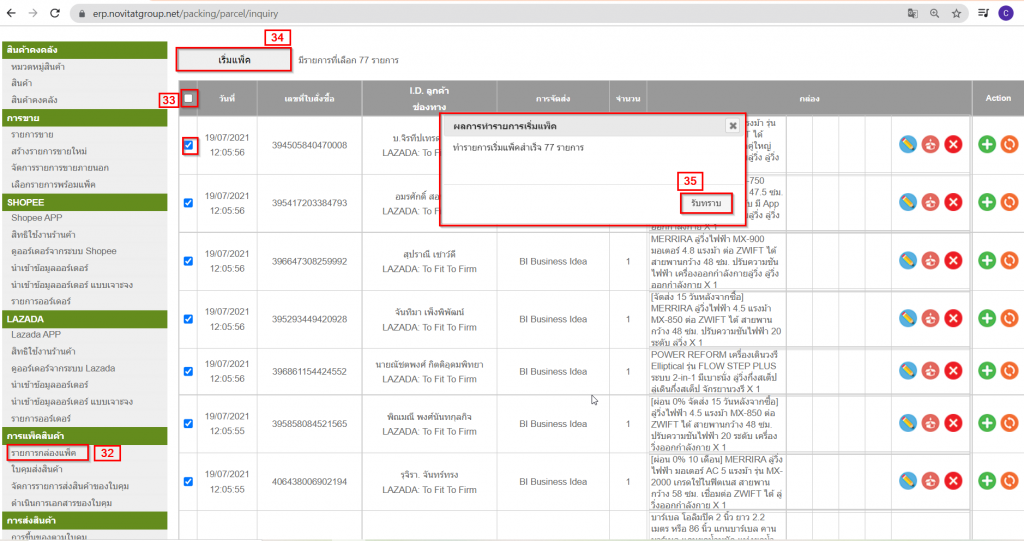
32. เข้าเมนูรายการกล่องแพ็ค 33. เลือกรายการที่จะแพ็ค
34. กดปุ่ม เริ่มแพ็ค 35. ผลการทำรายการเริ่มแพ็ค กดปุ่ม รับทราบ
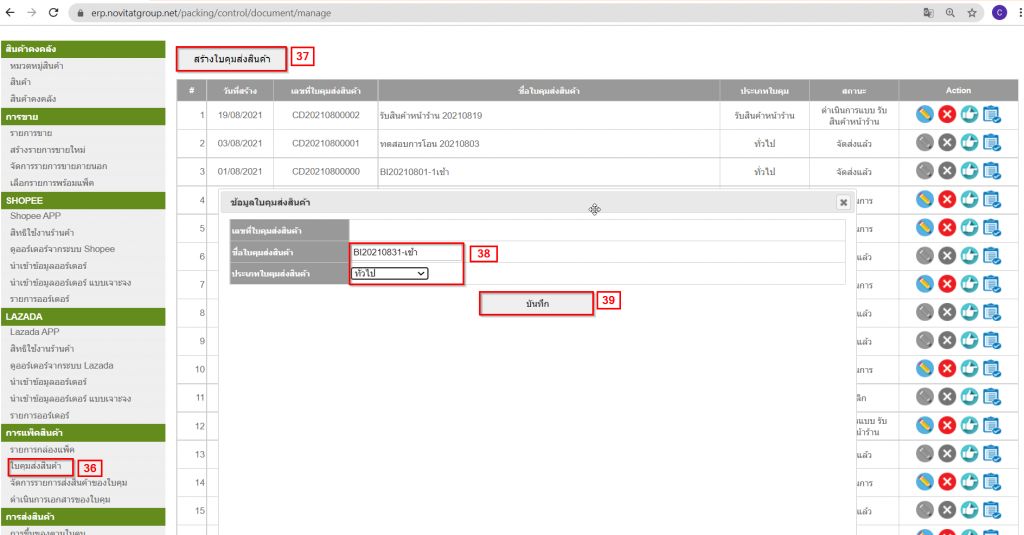
36. เข้าเมนู ใบคุมส่งสินค้า
37. กดปุ่ม สร้างใบคุมส่งสินค้า
38. ปรากฎหน้าต่าง ข้อมูลใบคุมส่งสินค้า ใส่ชื่อใบคุม และประเภทใบคุม
ประเภททั่วไป = BI , Flashexpress , ขนส่งเอกชนต่างๆ
ประเภทส่งสินค้าเอง = ส่งประกอบ
ประเภทรับสินค้าหน้าร้าน = ขายหน้าร้าน
39. กดปุ่ม บันทึก
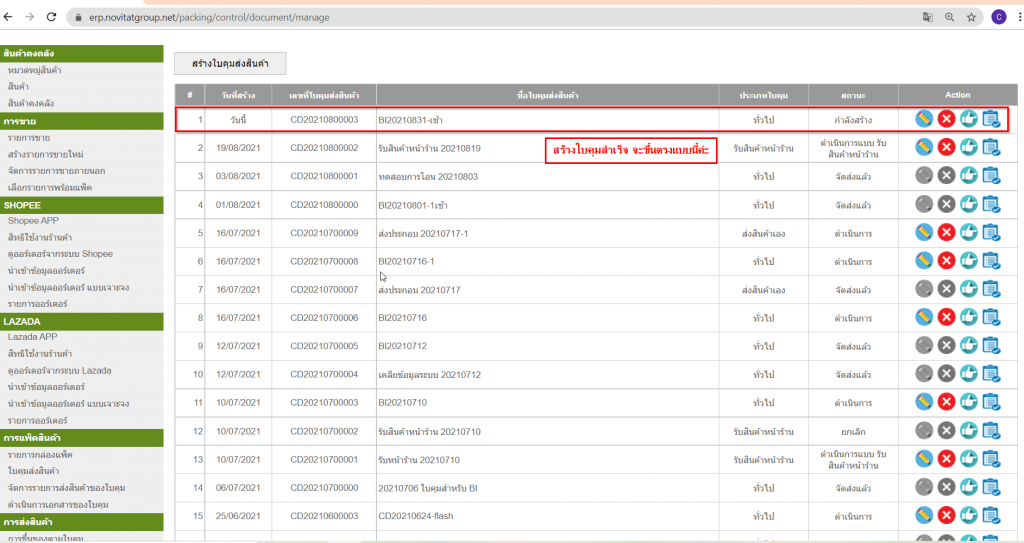
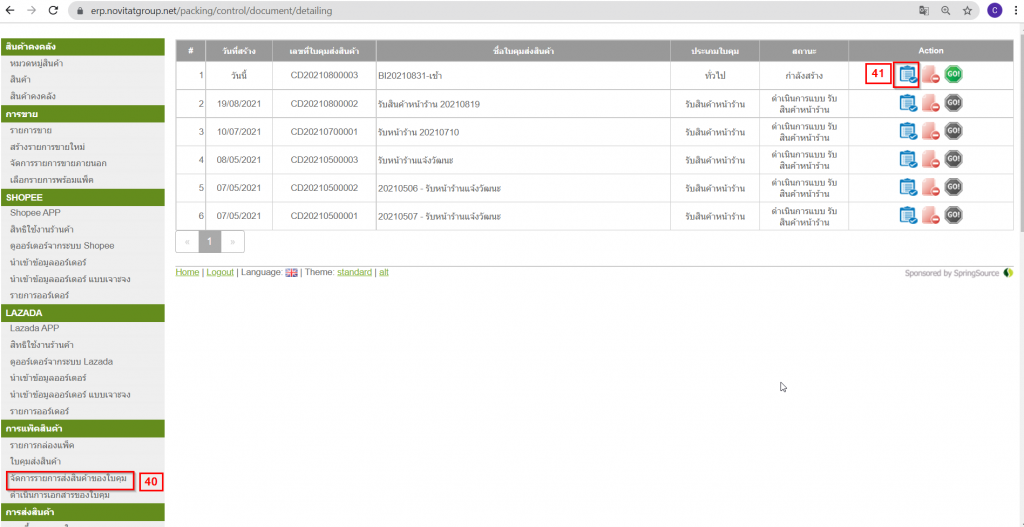
40. เข้าเมนู จัดการรายการส่งสินค้าของใบคุม
41. กด ไอคอน สีฟ้า เพื่อนำรายการขายเข้าสู่ใบคุม

42. เลือกการจัดส่งที่ต้องการ 43. กดปุ่ม แสดงข้อมูลตามเงื่อนไข
44. เลือกรายการขาย ที่จะนำเข้าใบคุม 45. กดปุ่มนำเข้าใบคุม (ข้อมูลจะเข้าไปอยู่ในใบคุม)
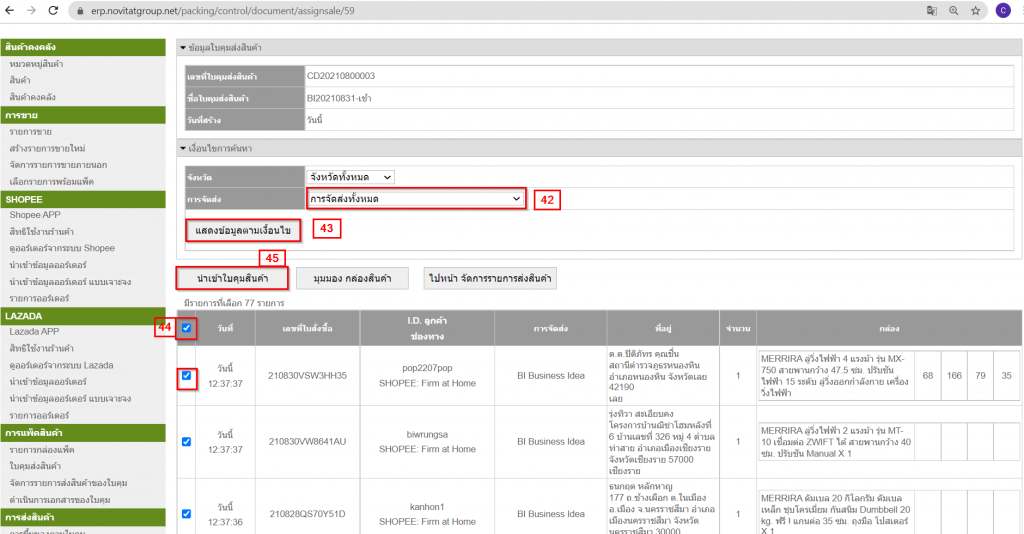
46. กดปุ่มยืนยัน 47. กดปุ่ม ไปหน้า จัดการรายการส่งสินค้า
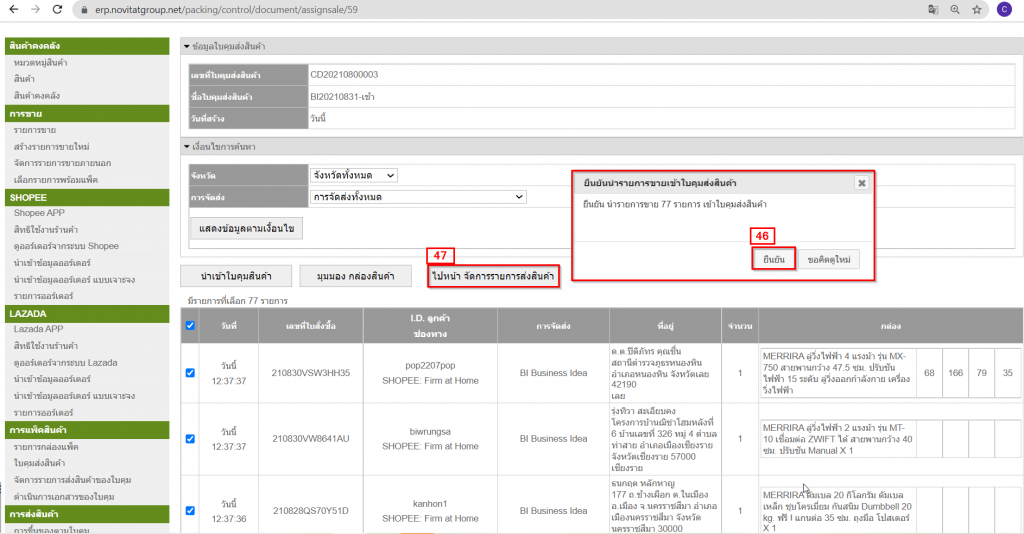
48. กดไอคอน สีเขียว

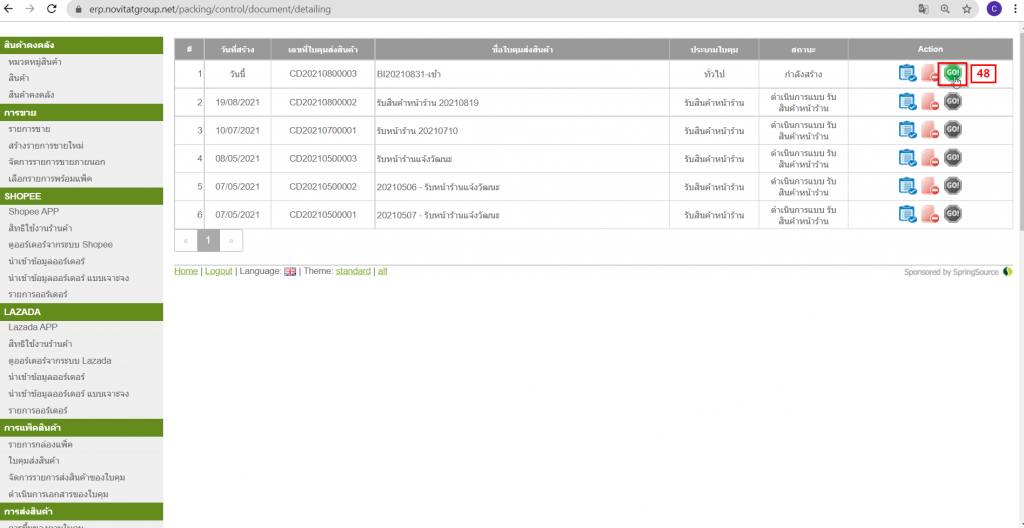
กดปุ่ม แน่ใจ ดำเนินการเลย (เสร็จสิ้นการสร้างใบคุุม)
เรียนรู้การทำใบคุมเพิ่มเติมได้ที่
สร้างใบสั่งขาย
- ไปที่เมนู สร้างใบสั่งซื้อ
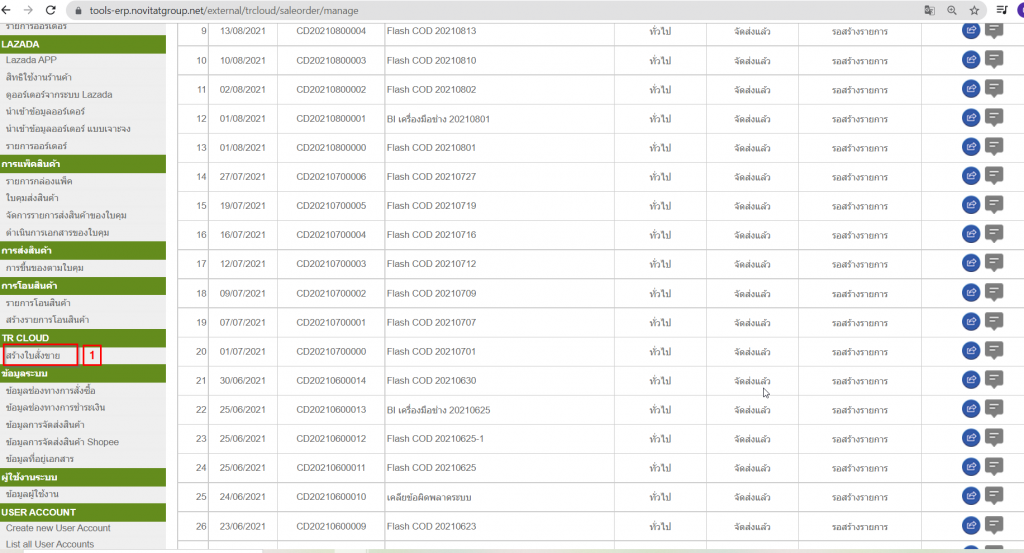
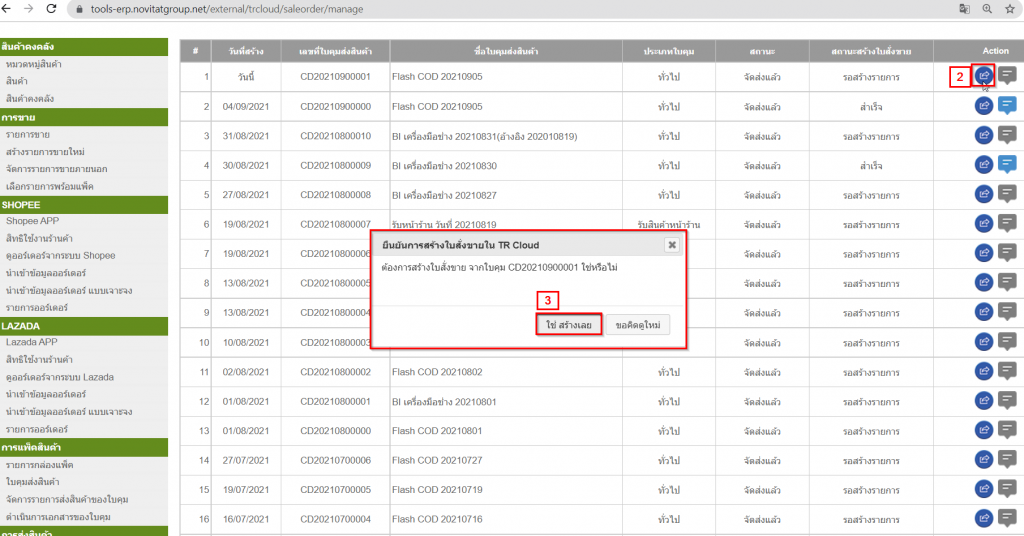
2. กด ไอคอน สีน้ำเงิน (เพื่อสร้างใบสั่งขาย ใน TR Cloud)
3. กดปุ่ม ใช่สร้างเลย (เมื่อกดแล้วปุ่มแล้ว ตรงช่องสถานะสร้างใบสั่งขาย จะเปลี่ยนจากรอสร้างรายการ เป็น สำเร็จ)
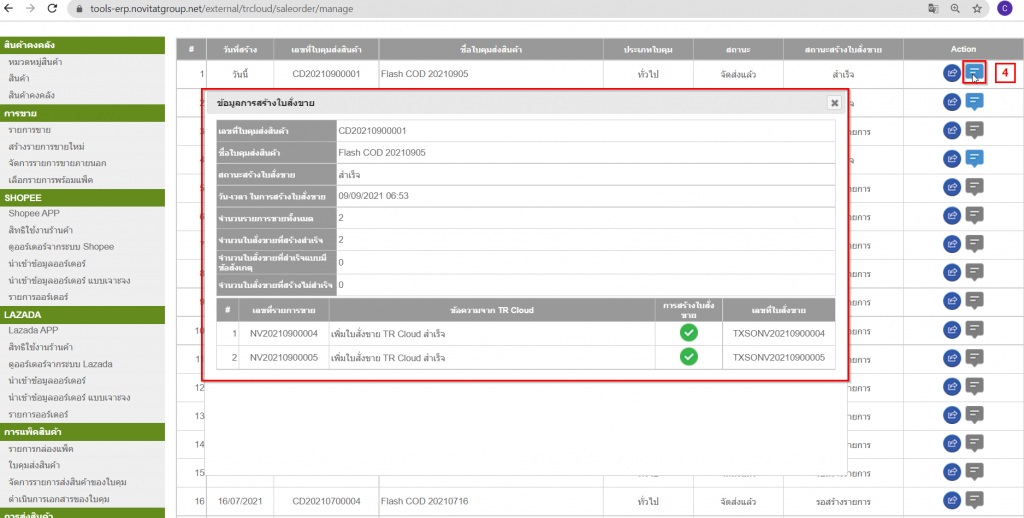
4. กด ไอคอนสีฟ้า เพื่อดูรายการที่ทำสำเร็จและไม่สำเร็จ และดูเลขที่ใบสั่งขาย
เรียนรู้เพิ่มเติมการสร้างใบสั่งขาย ได้ที่