
1. เข้าเมนู ดูออร์เดอร์จากระบบ Shopee
2. เลือกร้านที่จะดึงข้อมูล
3. ใส่ข้อมูล วันที่ เวลาที่จะดูข้อมูล
4. กดปุ่ม ดึงข้อมูล ต่อไป
5. จะปรากฎหน้าต่าง แจ้งผลการดึงข้อมูล กดปุ่ม รับทราบ
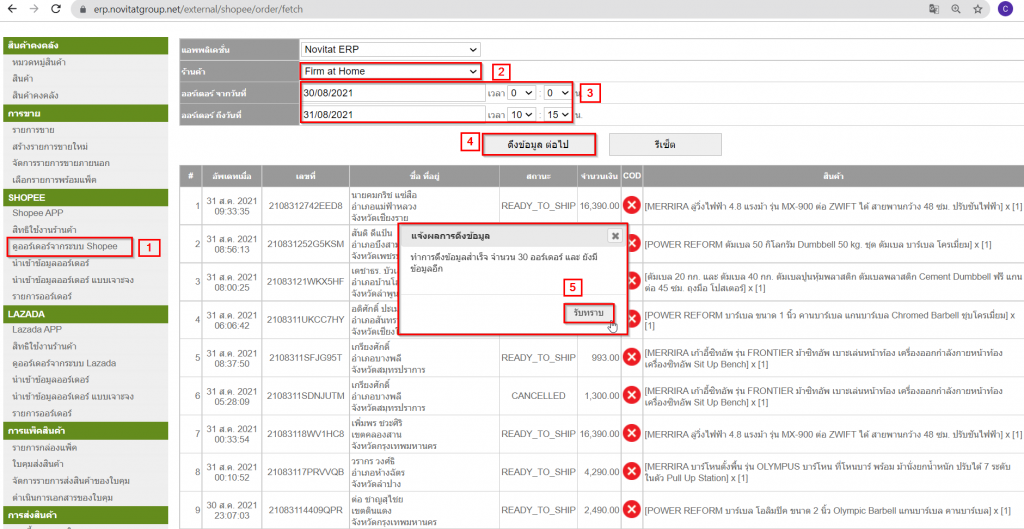
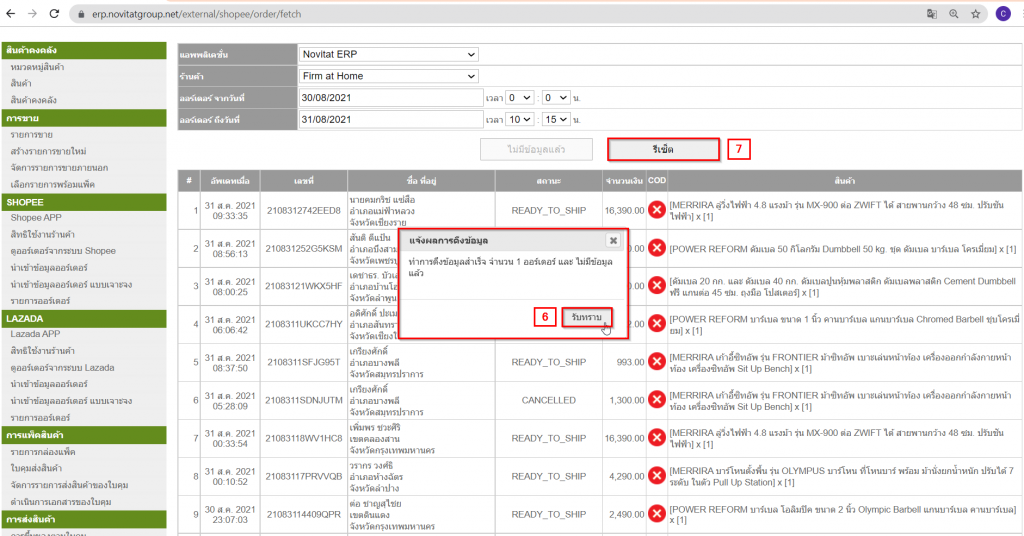
6. กด รับทราบ จนหน้าต่างแสดงการดึงข้อมูล ขึ้นว่า ไม่มีข้อมูลแล้ว กดปุ่ม รับทราบ
7. กดปุ่มรีเซต เพื่อจบการดึงข้อมูล
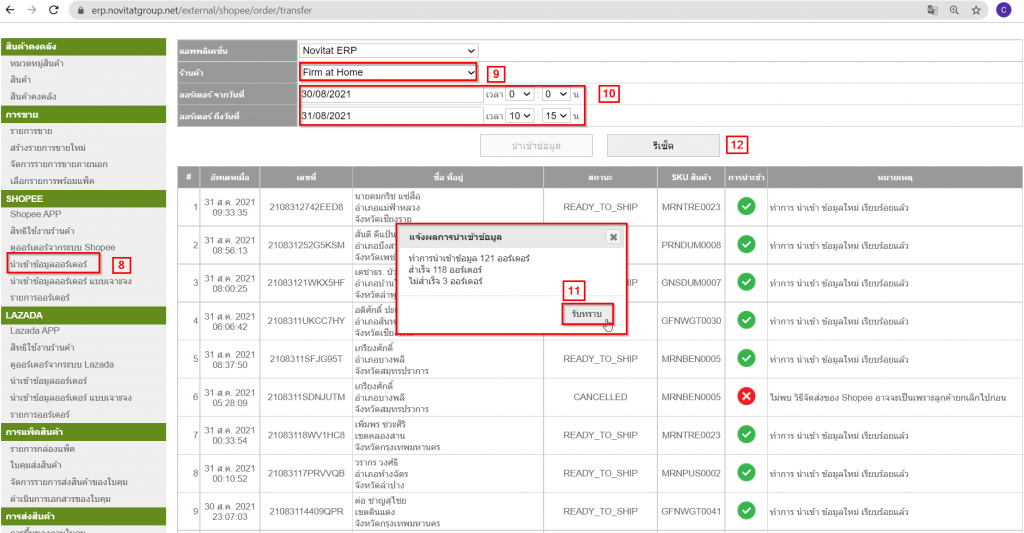
8. เข้าเมนู นำเข้าข้อมูลออร์เดอร์
9. เลือกร้านที่จะนำเข้าข้อมูล
10. ใส่ข้อมูล วันที่ เวลา
11. กดปุ่ม นำเข้าข้อมูล จะแสดง หน้าต่างแจ้งผลการนำเข้าข้อมูล อ่านจ้อมูลนำเข้าแล้วดูสาเหตุการดึงไม่ สำเร็จบางรายการ กดปุ่ม รับทราบ
12. กดปุ่มมรีเซต เพื่อจบการนำเข้าข้อมูล
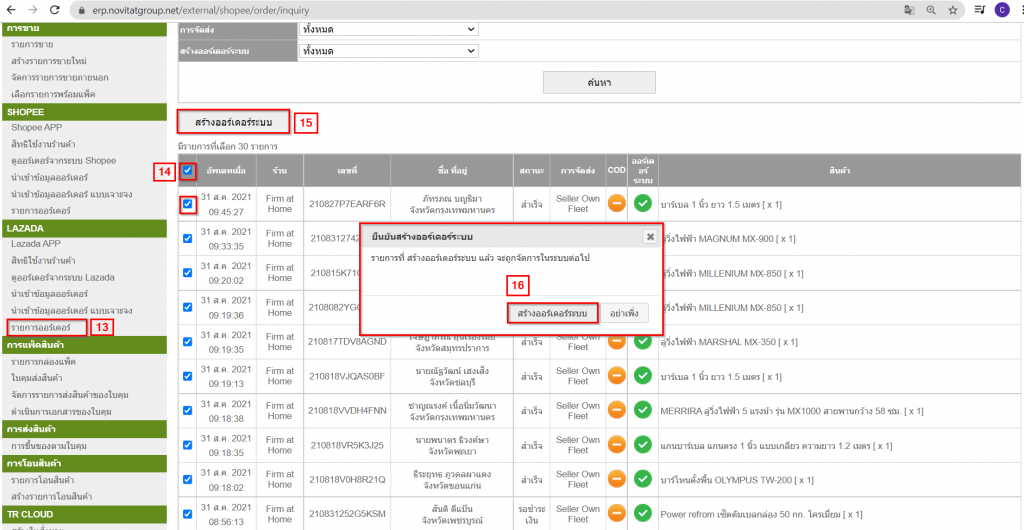
13. เข้าเมนู รายการออร์เดอร์
14. เลือก รายการที่จะสร้างออร์เดอร์ระบบ (สามารถค้นหารายการที่จะสร้างออร์เดอร์ระบบได้ที่ ช่องการจัดส่ง แล้วกดปุ่มค้นหา
15. กดปุ่ม สร้างออร์เดอร์ระบบ
16. ปรากฎหน้าต่าง ยืนยันสร้างออร์เดอร์ระบบ กดปุ่ม สร้างออร์เดอร์ระบบ
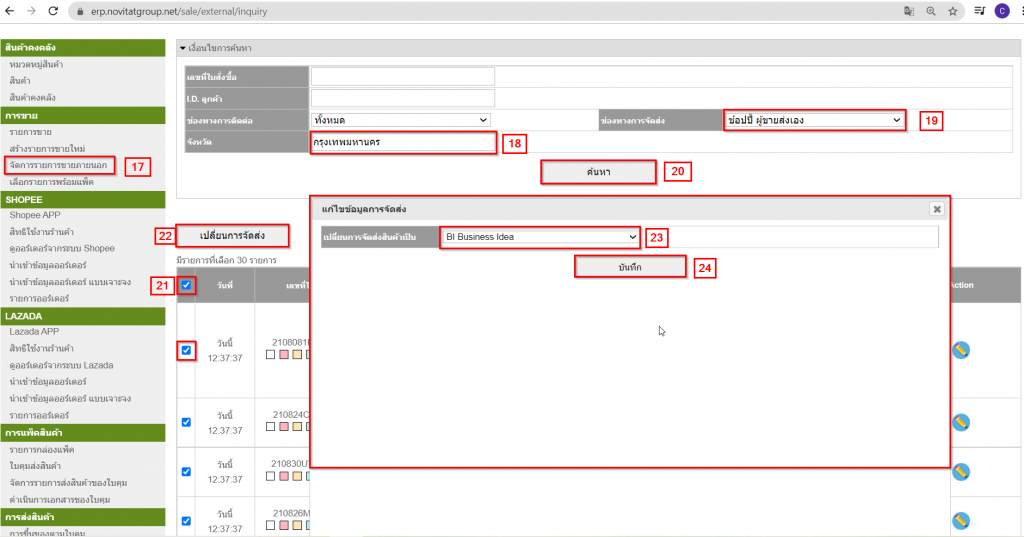
17. เข้าเมนู จัดการรายการขายภายนอก
18. เลือกจังหวัดที่เป็น ปริมณฑล
19. เลือกช่องทางการจัดส่ง เป็น ช้อปปี้ ผู้ขายส่งเอง
20. กดปุ่ม ค้นหา
21. เลือก รายการที่ต้องการเปลี่ยนช่องทางการจัดส่ง
22. กดปุ่ม เปลี่ยนการจัดส่ง
23. เลือกขนส่งที่ต้องการ
24. กดปุ่ม บันทึก
ตั้งแต่ขั้นตอนนี้ลงไปเป็นส่วนของคนทำใบคุม/กับส่วนคลังสินค้าค่ะ
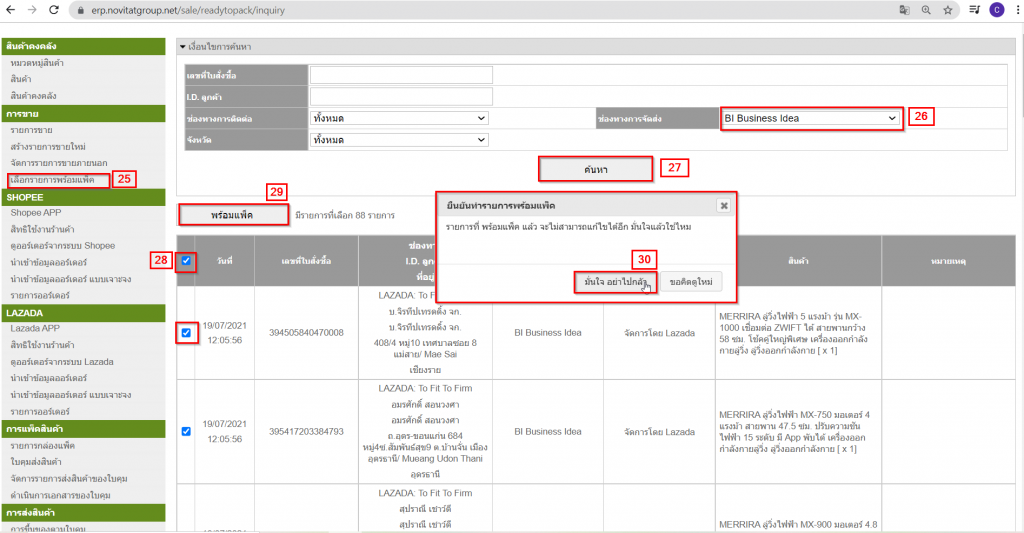
25. เข้าเมนู รายการพร้อมแพ็ค
26. เลือกช่องทางการจัดส่ง
27. กดปุ่ม ค้นหา
28. เลือกรายการที่จะแพ็ค
29. กดปุ่ม พร้อมแพ็ค
30. กดปุ่ม มั่นใจ อย่าไปกลัว
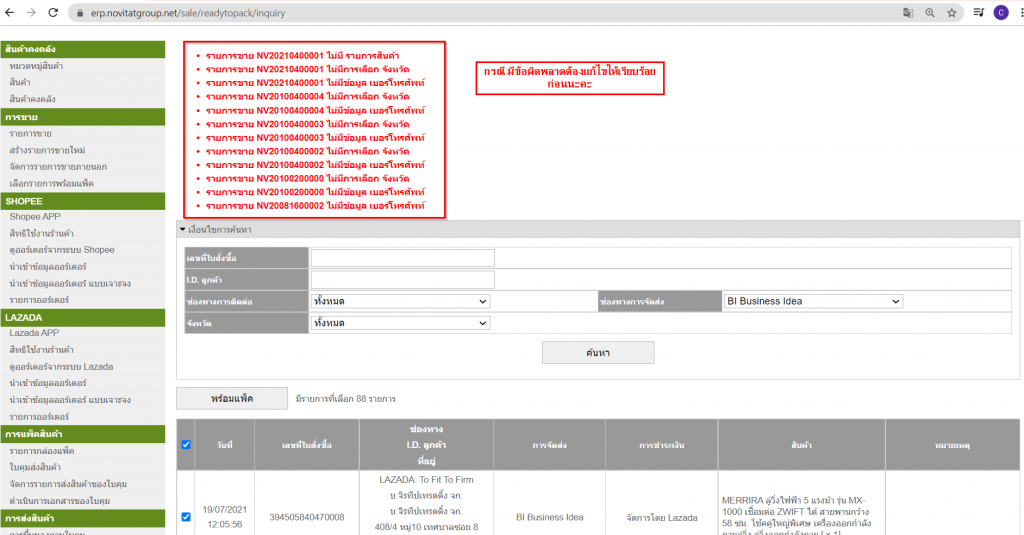
ถ้าในกรณีมีข้อมูลผิดพลาด ระบบจะแจ้งเตือน ต้องแก้ไข้ให้เรียบร้อย
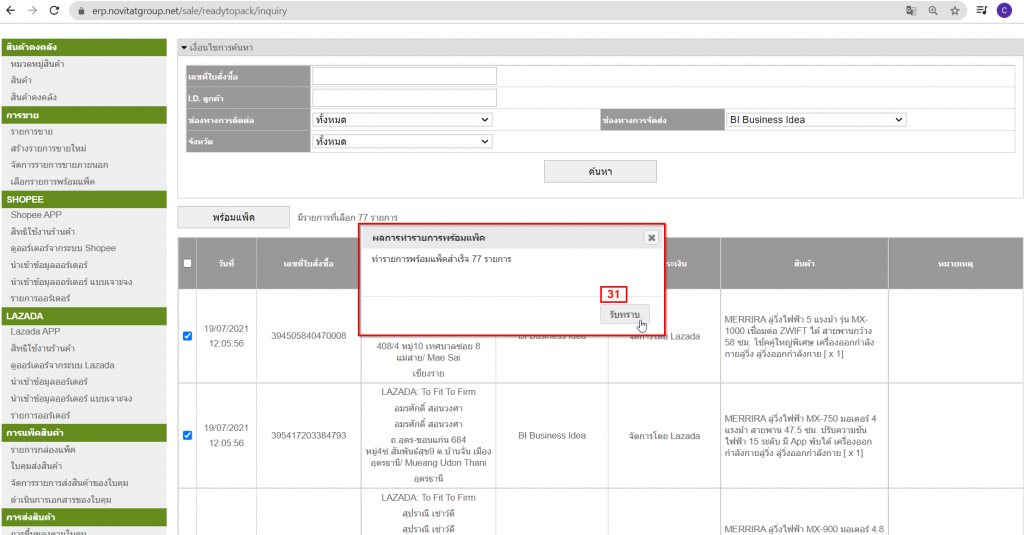
31. จะปรากฎหน้าต่าง ผลการทำรายการพร้อมแพ็ค กด ปุ่มรับทราบ
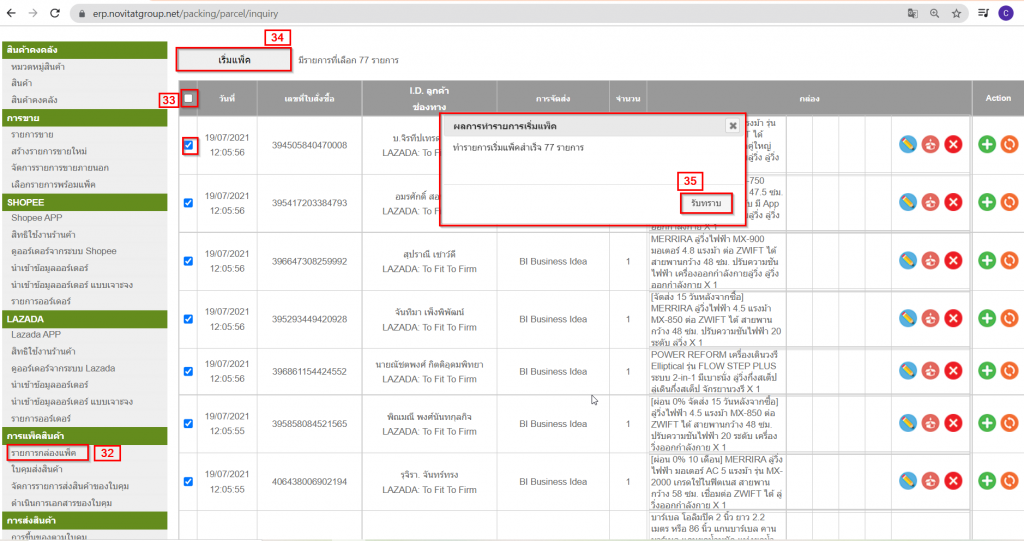
32. เข้าเมนูรายการกล่องแพ็ค
33. เลือกรายการที่จะแพ็ค
34. กดปุ่ม เริ่มแพ็ค
35. ผลการทำรายการเริ่มแพ็ค กดปุ่ม รับทราบ
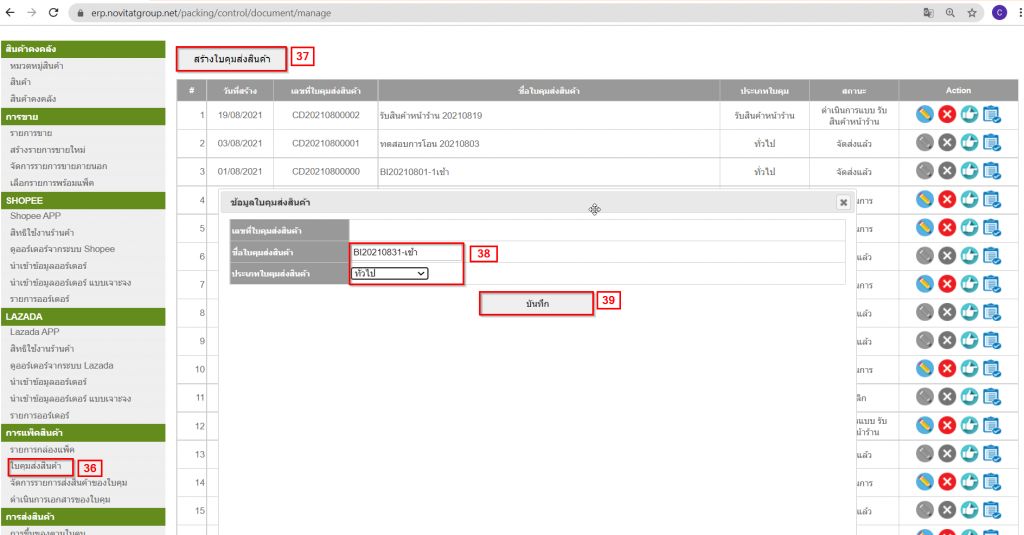
36. เข้าเมนู ใบคุมส่งสินค้า
37. กดปุ่ม สร้างใบคุมส่งสินค้า
38. ปรากฎหน้าต่าง ข้อมูลใบคุมส่งสินค้า ใส่ชื่อใบคุม และประเภทใบคุม
ประเภททั่วไป = BI , Flashexpress , ขนส่งเอกชนต่างๆ
ประเภทส่งสินค้าเอง = ส่งประกอบ
ประเภทรับสินค้าหน้าร้าน = ขายหน้าร้าน
39. กดปุ่ม บันทึก
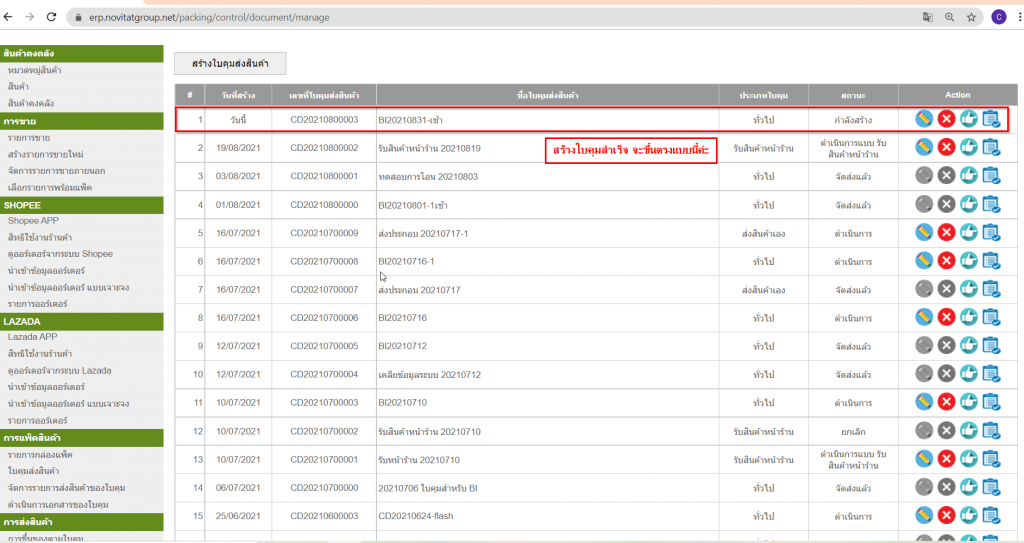
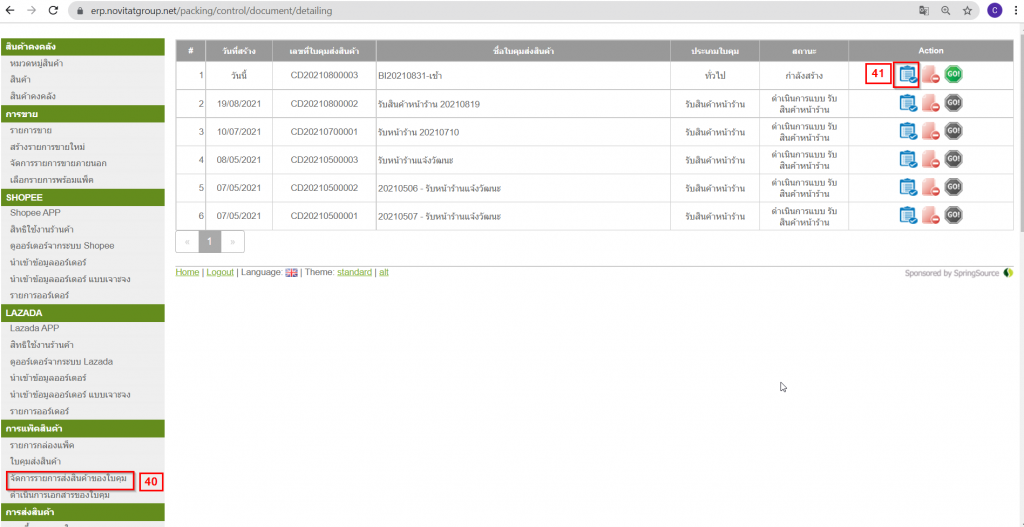
40. เข้าเมนู จัดการรายการส่งสินค้าของใบคุม
41. กด ไอคอน สีฟ้า เพื่อนำรายการขายเข้าสู่ใบคุม

42. เลือกการจัดส่งที่ต้องการ
43. กดปุ่ม แสดงข้อมูลตามเงื่อนไข
44. เลือกรายการขาย ที่จะนำเข้าใบคุม
45. กดปุ่มนำเข้าใบคุม (ข้อมูลจะเข้าไปอยู่ในใบคุม)
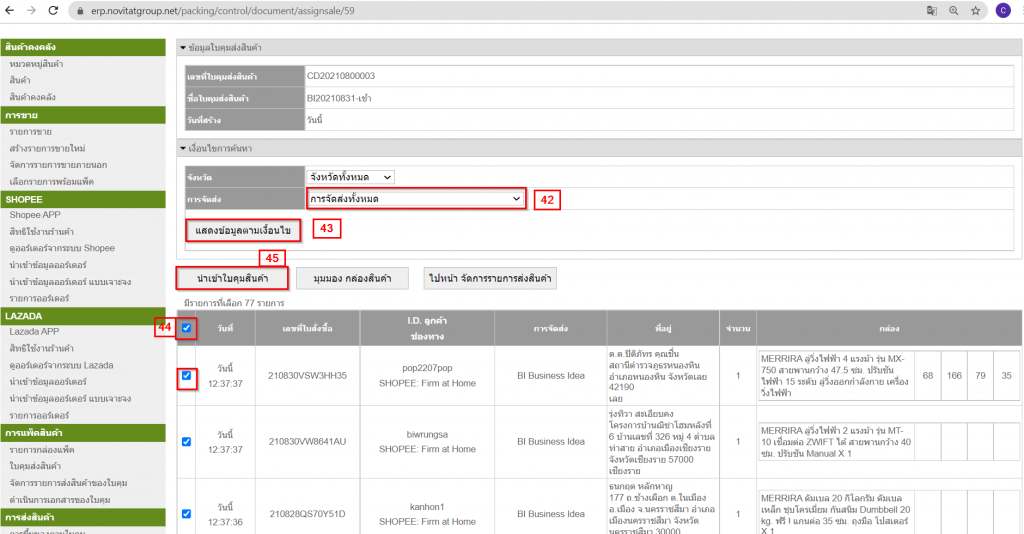
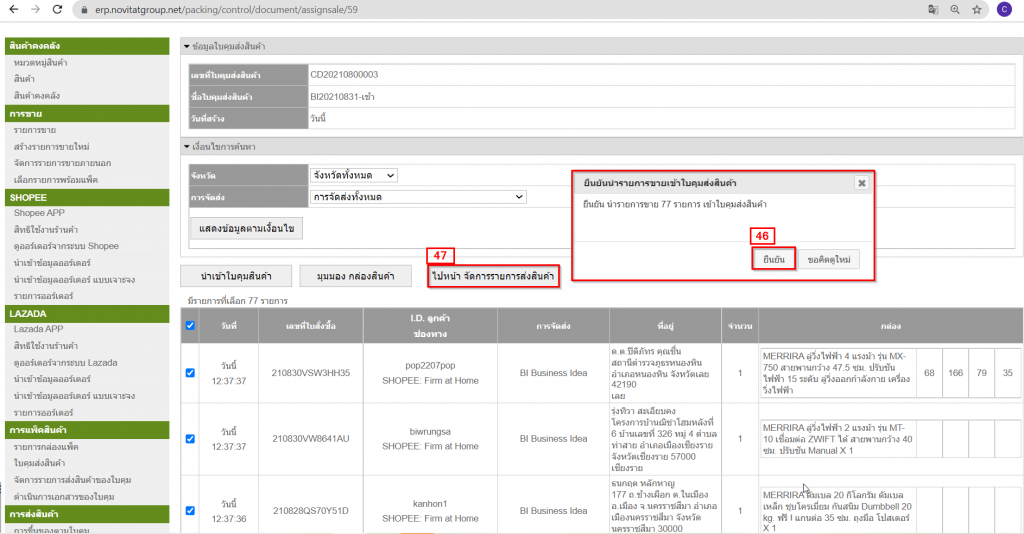
46. กดปุ่มยืนยัน
47. กดปุ่ม ไปหน้า จัดการรายการส่งสินค้า
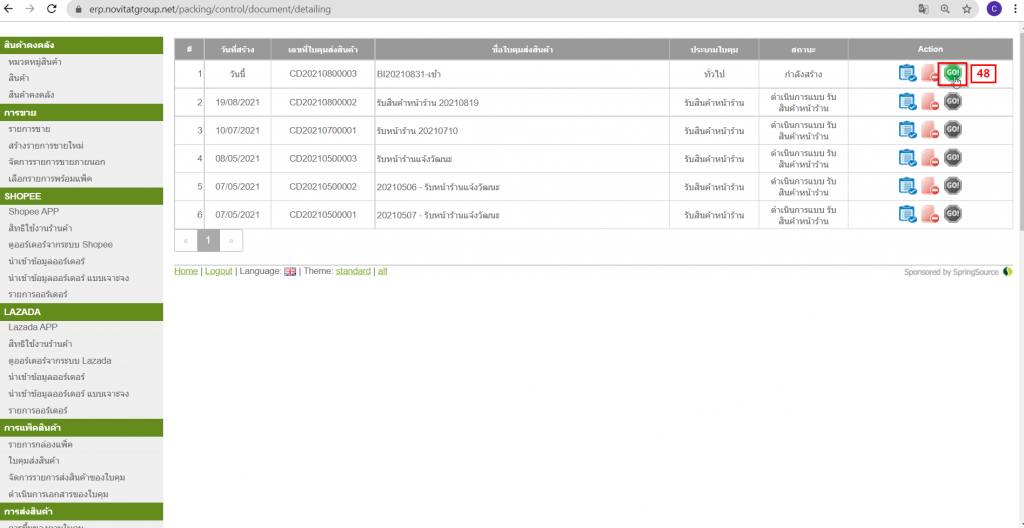
48. กดไอคอน สีเขียว

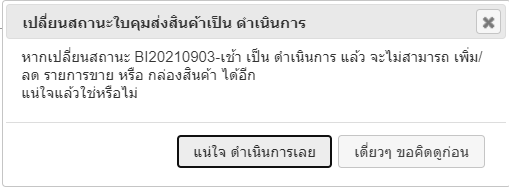
กดปุ่ม แน่ใจ ดำเนินการเลย (เสร็จสิ้นการสร้างใบคุุม)
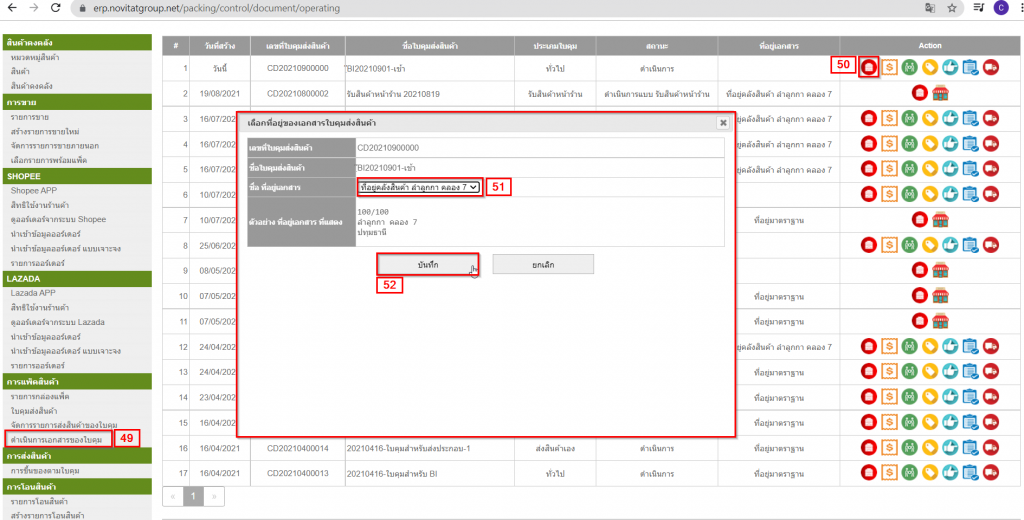
49. เข้าเมนู ดำเนินการเอกสารของใบคุม
50. กดที่ ไอคอนสีแดง เพื่อใส่ข้อมูลที่อยู่ที่จัดส่ง
51. ใส่ข้อมูลที่อยู่คลังสินค้า
52. กดปุ่ม บันทึก
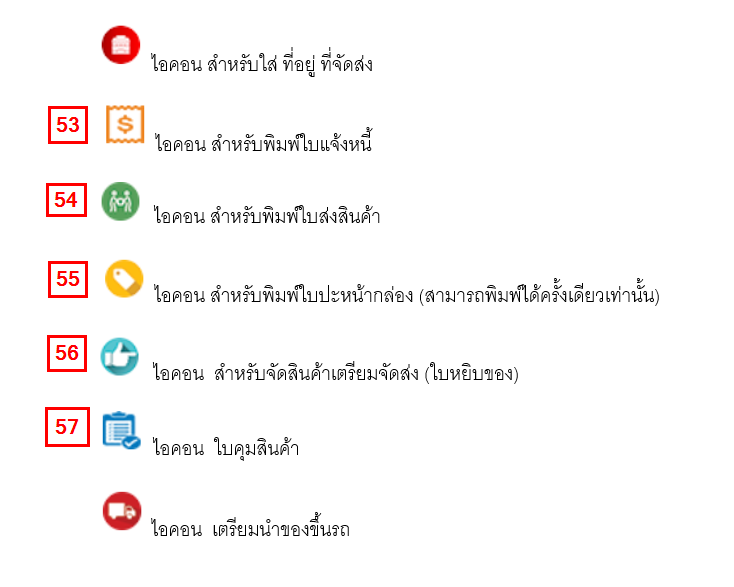
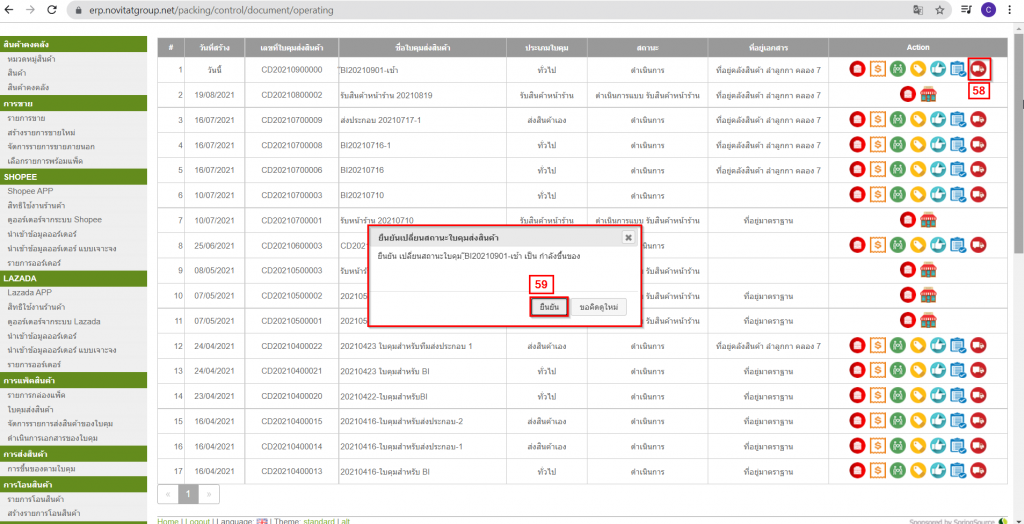
58. กดที่ ไอคอน รถสีแดง เพื่อเตรียมนำของขึ้นรถ
59. กดปุ่ม ยืนยัน
60. เข้า เมนู การขึ้นของตามใบคุม
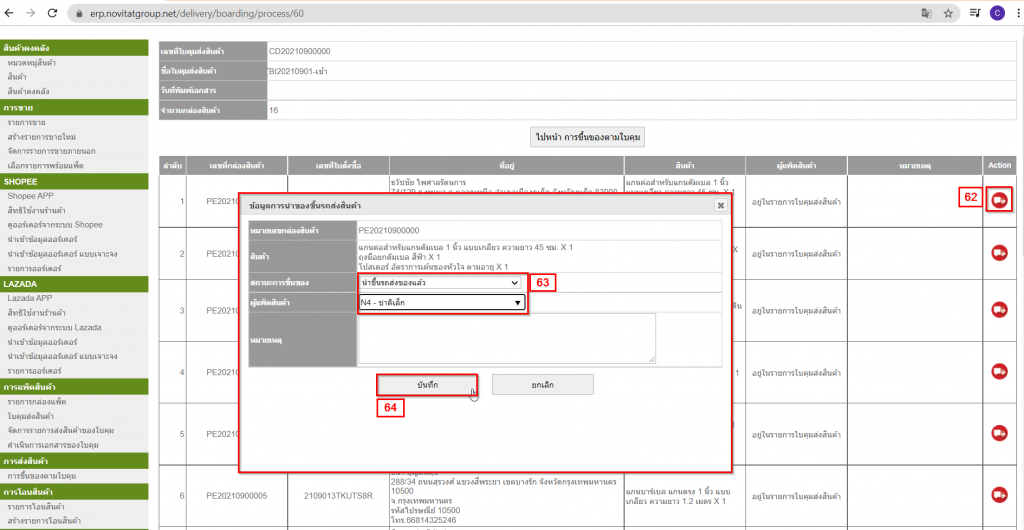
61. ไปที่ ไอคอนรถสีแดง
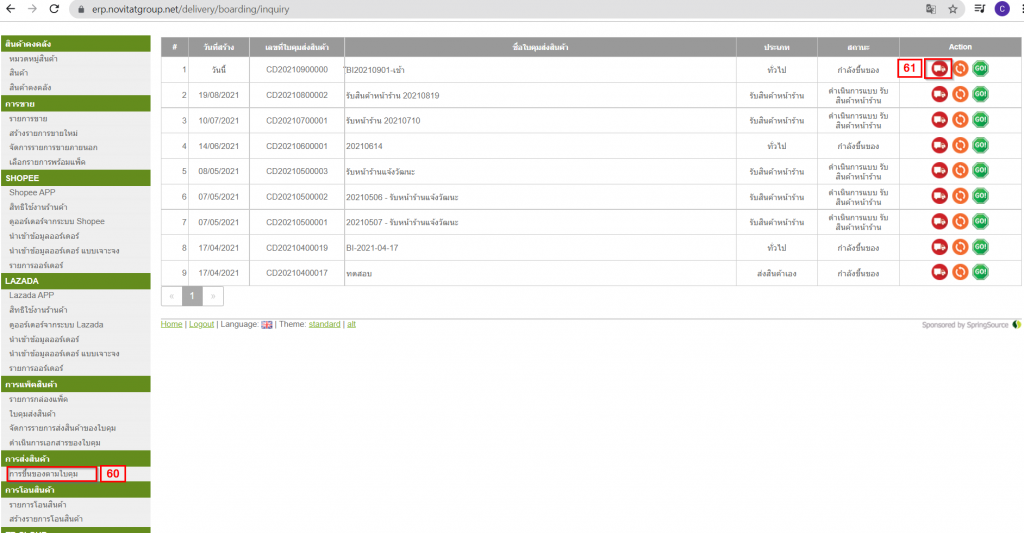
62. กด ไอคอนรถสีแดง
63. ปรากฎหน้าต่าง ใส่ข้อมูล สถานะการขึ้นของ นำขึ้นรถส่งของแล้ว ใส่ข้อมูลผู้แพ็คสินค้า
64. กดปุ่ม บันทึก
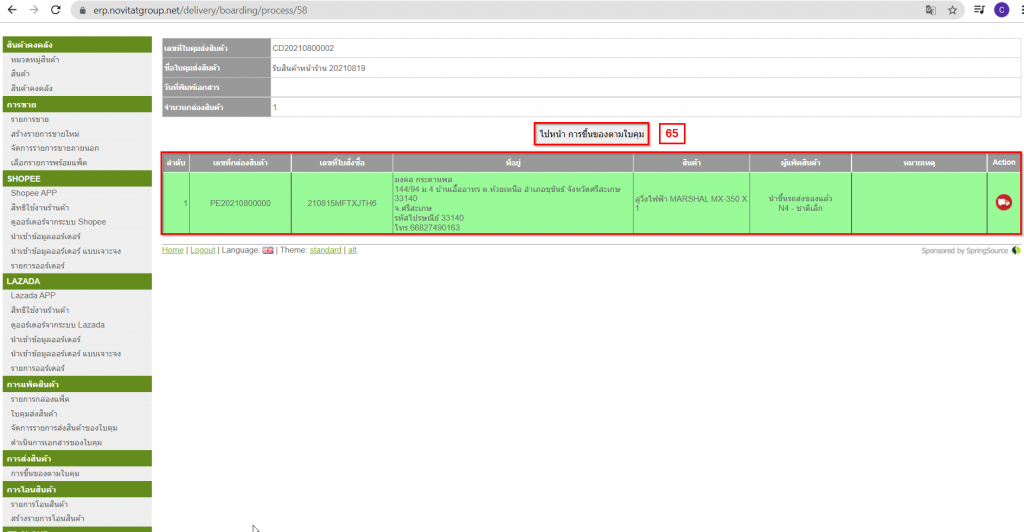
**รายการขายที่นำของขึ้นรถแล้วจะเปลี่ยนเป็นสีเขียว
65. กดปุ่ม ไปหน้า การขึ้นของตามใบคุม
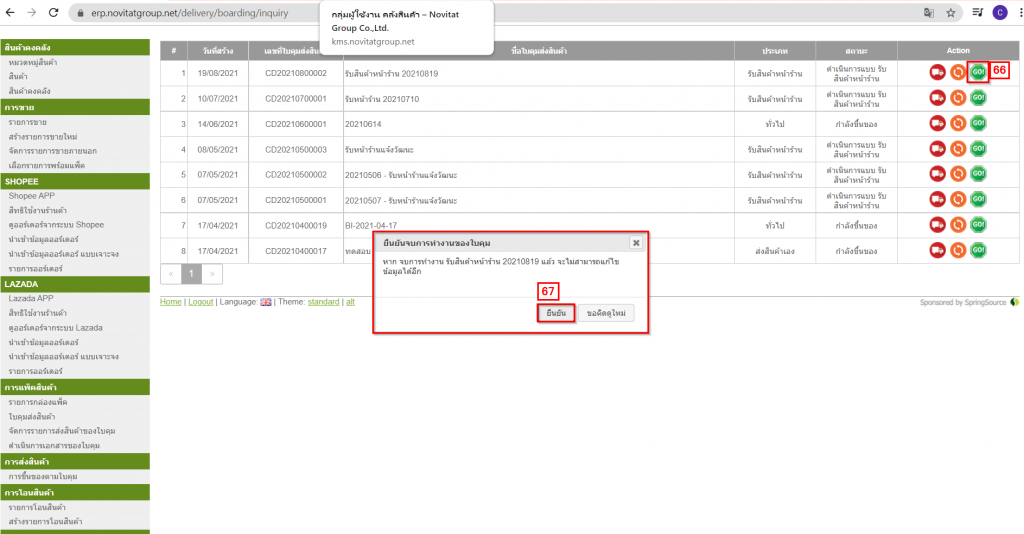
66. กดไอคอนสีเขียว GO เพื่อทำการจบการนำสินค้าขึ้นรถ
67. กด ยืนยัน หากกดยืนยันแล้วจะไม่สารถแก้ไขข้อมูลได้อีก
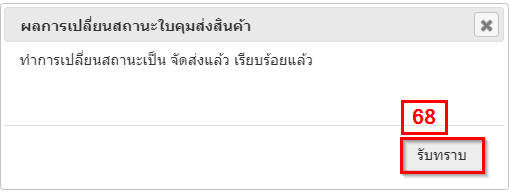
68. ปรากฎหน้าต่าง ผลการเปลี่ยนสถานะใบคุมสถานะส่งสินค้า กดปุ่ม รับทราบ
กรณีมีสินค้าที่จะยกเลิกนำสินค้าขึ้นรถ

-ไอคอนสำหรับ รีเฟรช (จะใช้ต่อเมื่อมีการยกเลิกรายการขายที่อยู่ในใบคุม หากไม่มีการยกเลิกข้ามไปได้เลย)
-หากกดยืนยัน จะทำการ ลบ(รีเฟรช) รายการที่ยกเลิกนำขึ้นรถ
-หากกดขอคิดดูใหม่ รายการที่จะทำการรีเฟรชจะยังอยู่เหมือนเดิม