
การจัดการรายการขายแบบรับของหน้าร้านมี 3 ขั้นตอน
1. เพิ่มรายการขาย – แจ้งชำระเงิน
2. จัดการรายการพร้อมแพ็ค
3. จัดการใบคุมสินค้า
1. ขั้นตอนเพิ่มรายการขาย – แจ้งชำระเงิน
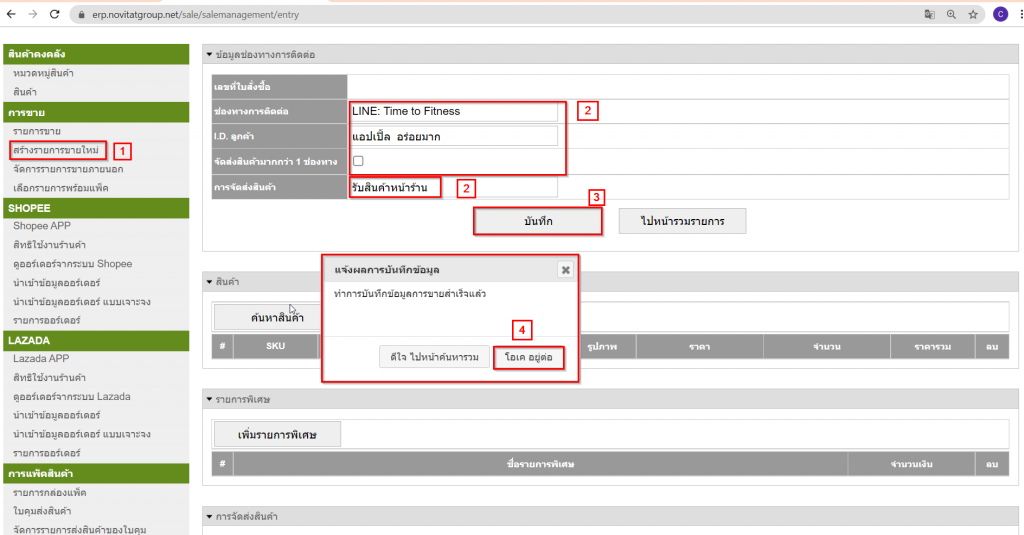
- กดสร้างรายกาารขายใหม่
- ใส่รายละเอียดลูกค้า ตรงการจัดส่งสินค้า เลือก รับสินค้าหน้าร้าน
- กด บันทึก
- กด โอเครอยู่ต่อ
หลังจากนั้นทำเหมือนสร้างรายการขายทั่วไป จนถึงวิธีการแจ้งชำระ
2. ขั้นตอนการจัดการรายการพร้อมแพ็ค
จัดการรายการพร้อมแพ็ค
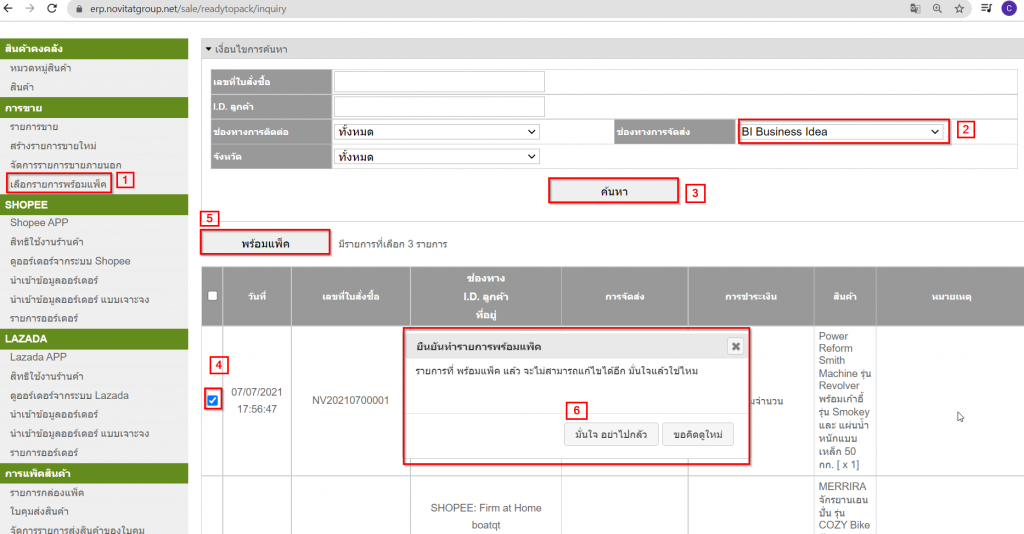
1. เข้าไปที่รายการพร้อมแพ็ค
2. เลือกช่องทางการจัดส่งเพื่อทำการค้นหา
3. กดปุ่ม ค้นหา
4. เลือกรายการที่จะทำการแพ็ค
5. กดปุ่ม พร้อมแพ็ค
6. ถ้ารายการที่เลือกถูกต้องแล้ว กดปุ่ม มั่นใจ อย่าไปกลัว
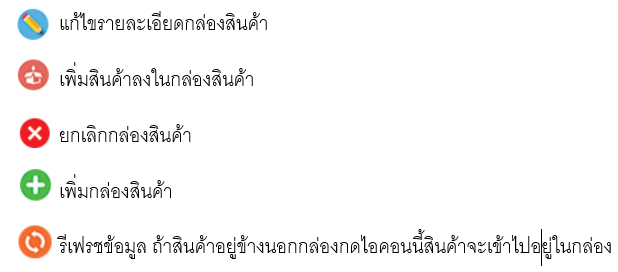
จัดการรายการกล่องแพ็ค
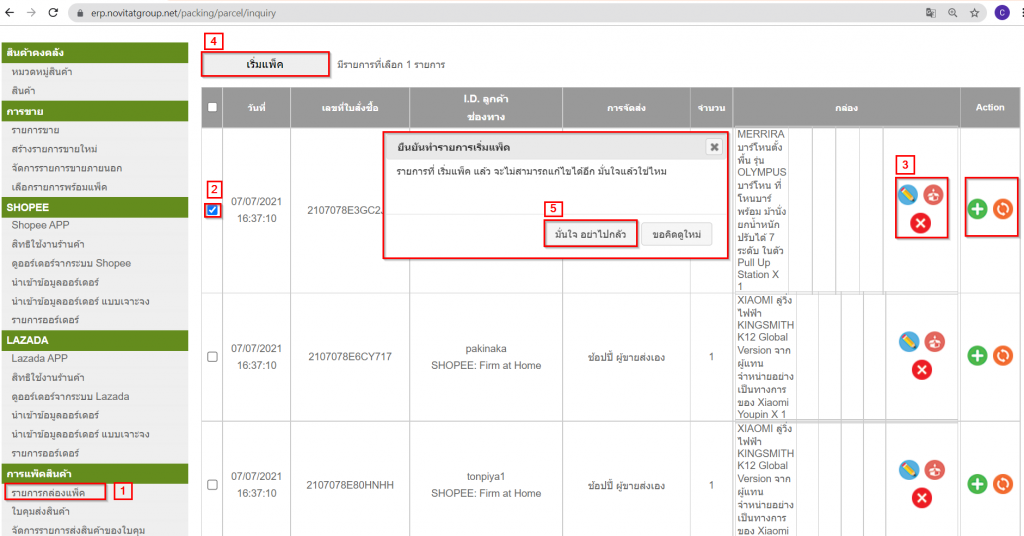
1. เข้ารายการกล่องแพ็ค
2. เลือกรายการกล่องแพ็ค
3. จัดการข้อมูลกล่องสินค้า
4. กดปุ่ม เริ่มแพ็ค
5. กดปุ่มยืนยัน มั่นใจแล้ว อย่าไปกลัว หลังจากนั้นคือขั้นตอนนำสินค้าเข้าใบคุม
เรียนรู้การจัดการรายการพร้อมแพ็คเพิ่มเติมได้ที่ https://kms.novitatgroup.net/knowledge-base/รายการขาย-รายการพร้อมแพ/
3. ขั้นตอนการจัดการจัดการใบคุมสินค้าแบบรับหน้าร้าน
1. เข้าไปที่ใบคุมส่งสินค้า
2. กดปุ่ม สร้างใบคุมส่งสินค้า
3. ใส่ข้อมูลใบคุมสินค้า ประเภทใบคุมส่งสินค้า เลือก รับสินค้าหน้าร้าน
ชื่อใบคุม ตั้งดังนี้ รับสินค้าหน้าร้านตามด้วยปีเดือนวันที่ ตัวอย่าง รับสินค้าหน้าร้าน20210710
4. กดปุ่ม บันทึก
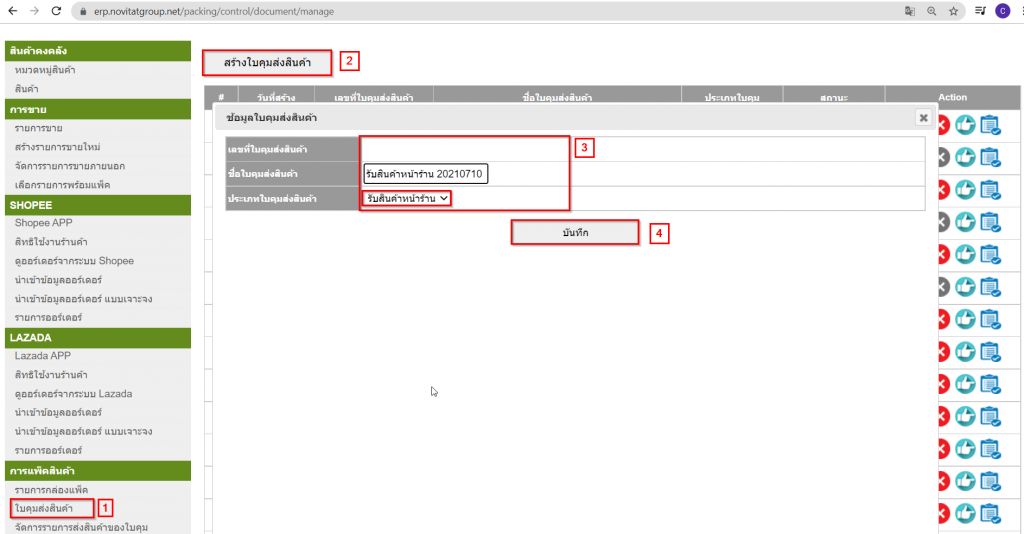
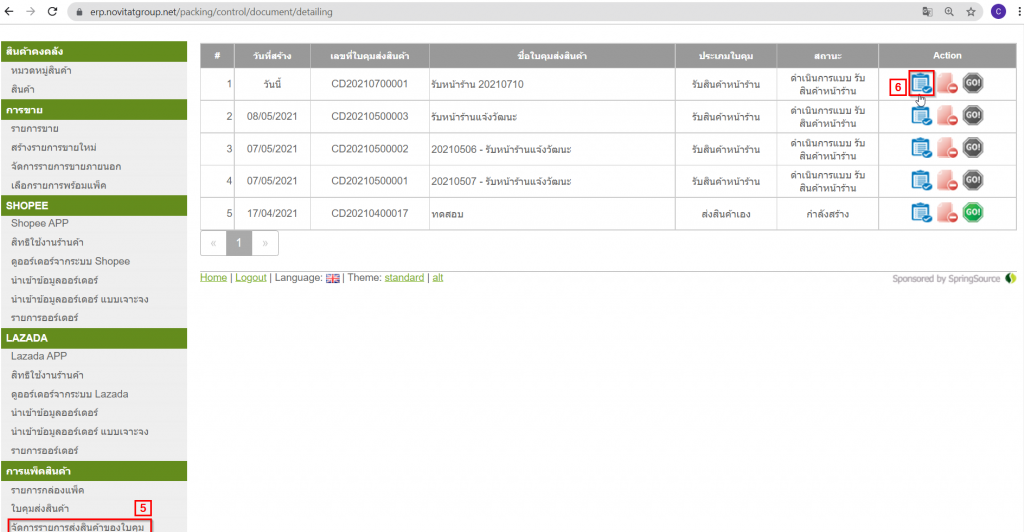
5. เข้าไปที่จัดการรายการส่งสินค้าของใบคุม
6. เข้าไปที่ไอคอนสีฟ้า
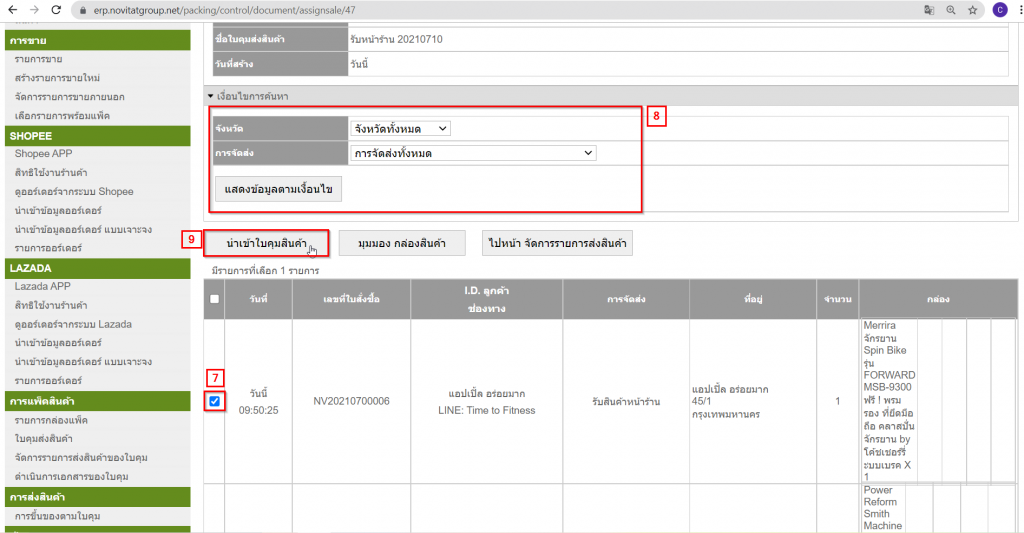
7. เลือกรายการขายที่จะนำลงใบคุม
8. สามารถใช้ช่องทางการค้นหาได้
9. กดปุ่ม นำเข้าใบคุม
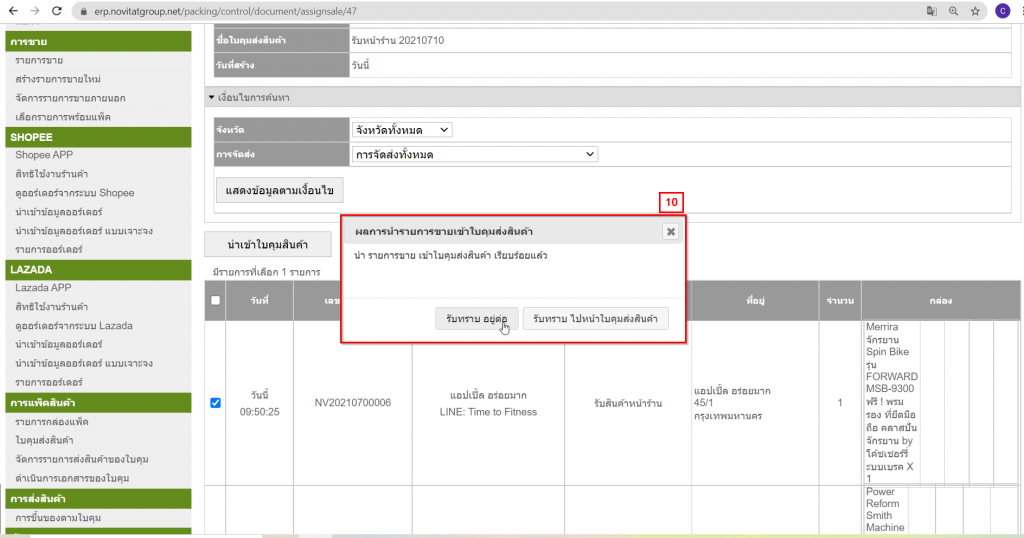
10. กดปุ่ม รับทราบอยู่ต่อ หากยังมีรายกายที่ต้องการอีก
กดปุ่ม รับทราบไปหน้าใบคุมส่งสินค้า หากรายกายที่เลือกไว้ครบแล้ว
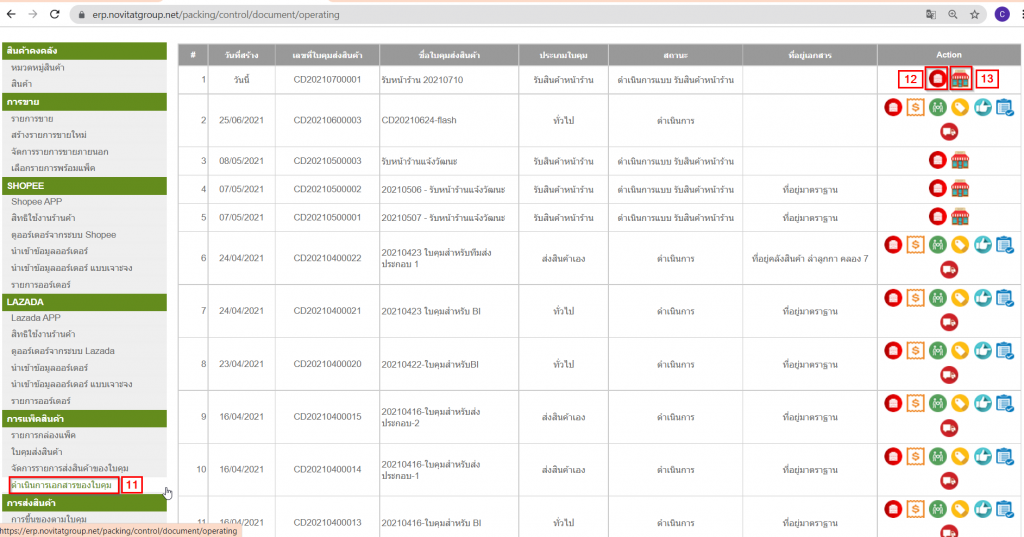
11. เข้าไปที่ดำเนินการเอกสารของใบคุม
12. ไอคอน สำหรับ ใส่ที่อยู่เอกสาร
13. ไอคอน สำหรับจัดการรายการขายในใบคุม
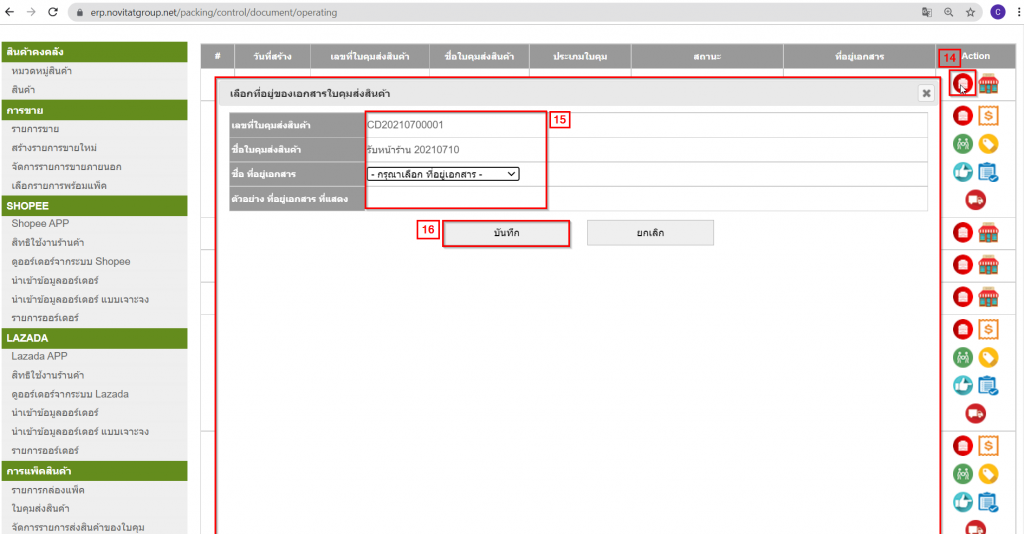
14. กดเข้าไปที่ ไอคอน
15. ใส่ที่อยู่เอกสาร
16. กดปุ่ม บันทึก
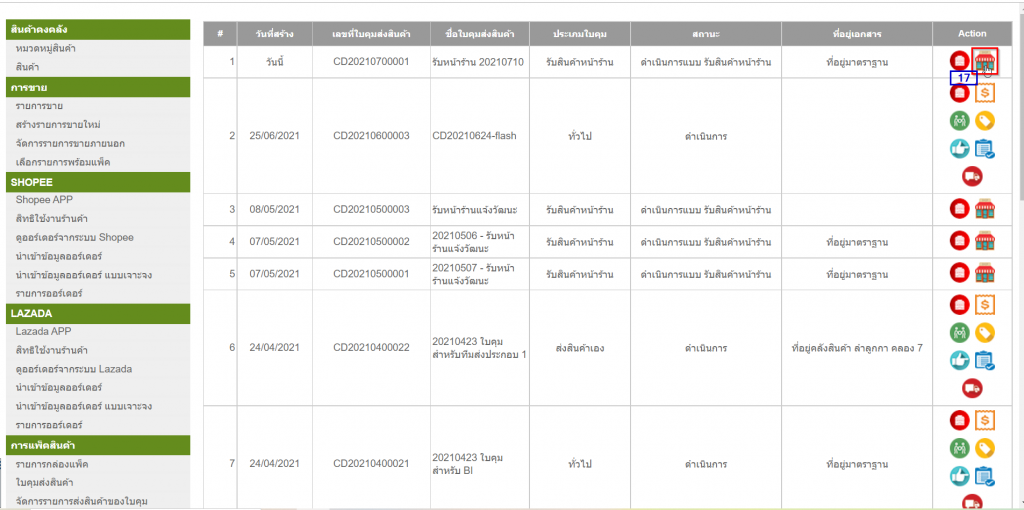
17. เข้าไปที่ ไอคอน สำหรับจัดการรายการขายในใบคุม
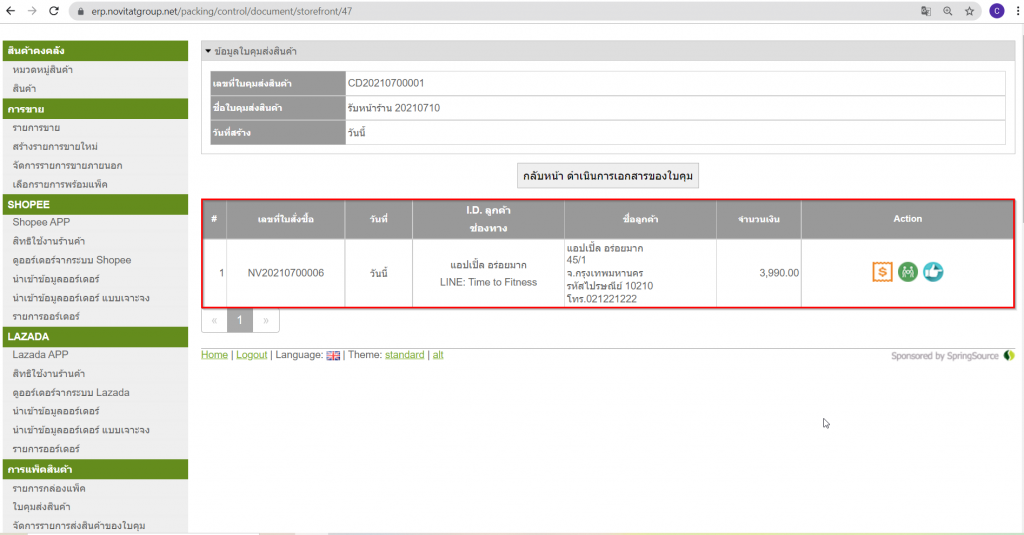
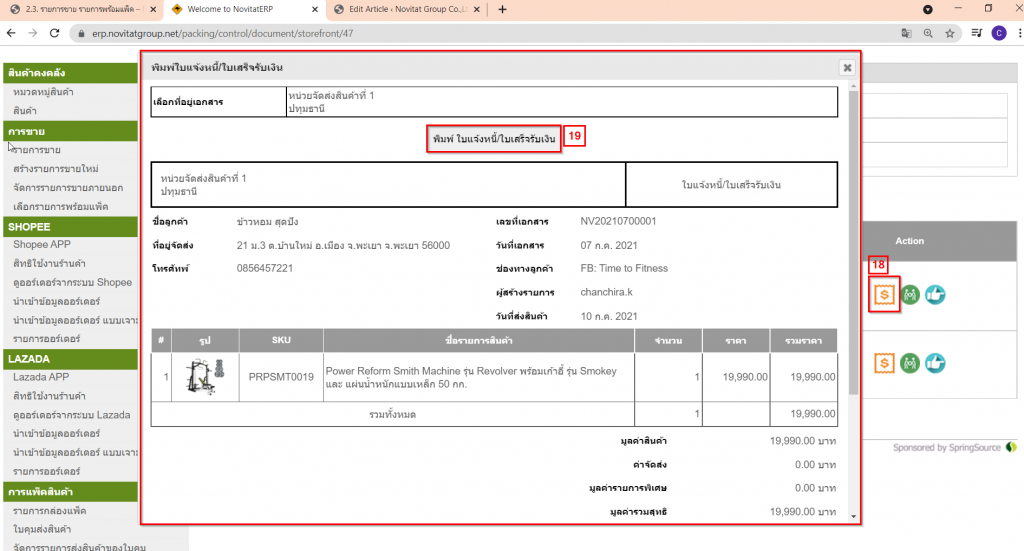
18. กดที่ไอคอน พิมพ์ ใบแจ้งหนี้/ใบเสร็จรับเงิน
19. กดปุ่ม พิมพ์ ใบแจ้งหนี้/ใบเสร็จรับเงิน
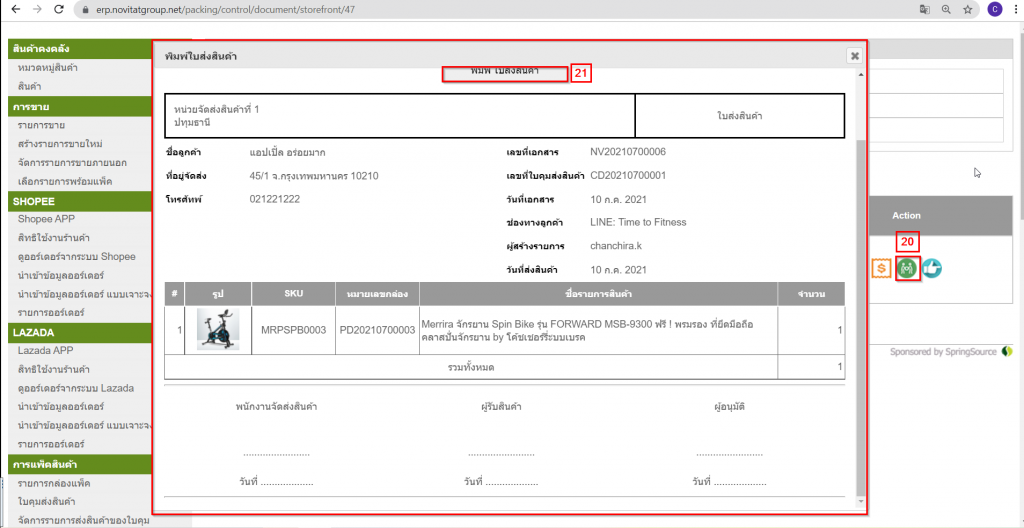
20. กดที่ไอคอน พิมพ์ ใบส่งสินค้า
21. กดปุ่ม พิมพ์ ใบส่งสินค้า
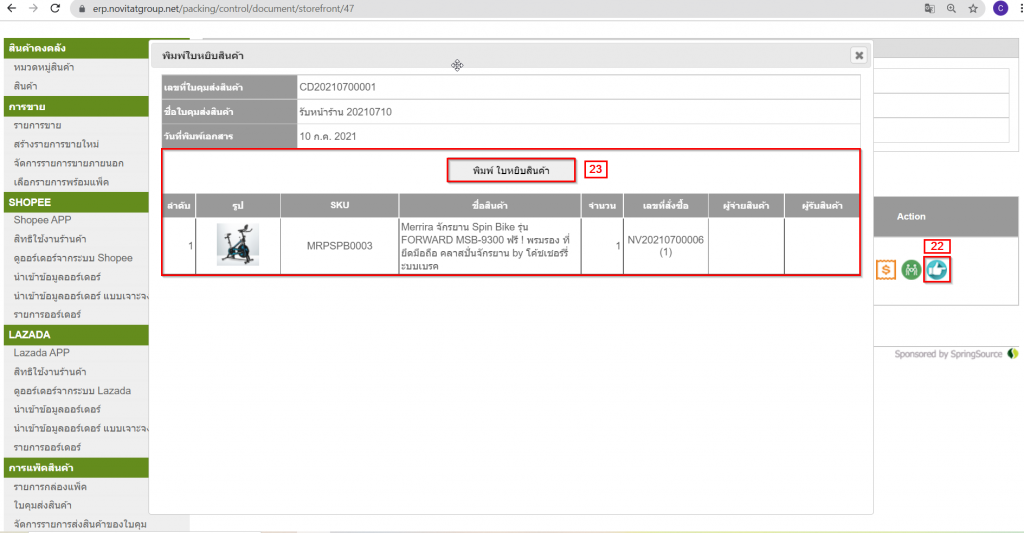
22. กดที่ไอคอน พิมพ์ ใบหยิบสินค้า
23. กดปุ่ม พิมพ์ ใบหยิบสินค้า
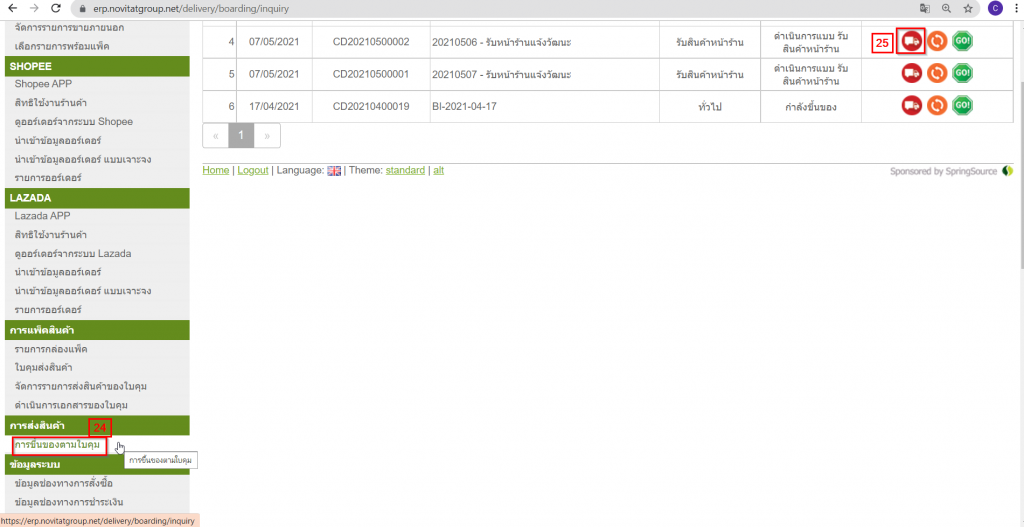
24. เข้าไปที่การขึ้นของตามใบคุม
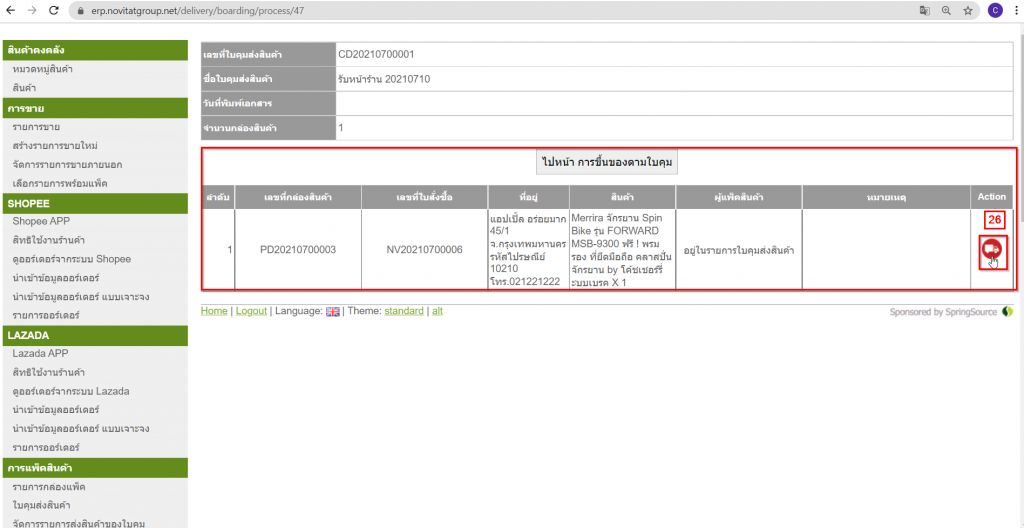
25. กดที่ ไอคอน รถสีแดง
26. เข้าไปที่ไอคอน รถแดง
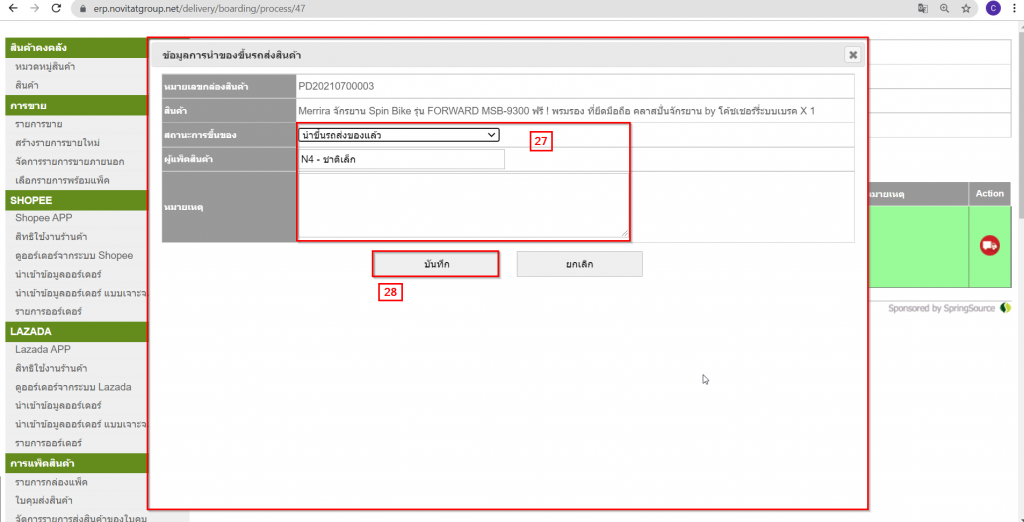
27. ใส่ข้อมูลสถานะการขึ้นของ ข้อมูลผู้แพ็คสินค้า
28. กดบันทึก
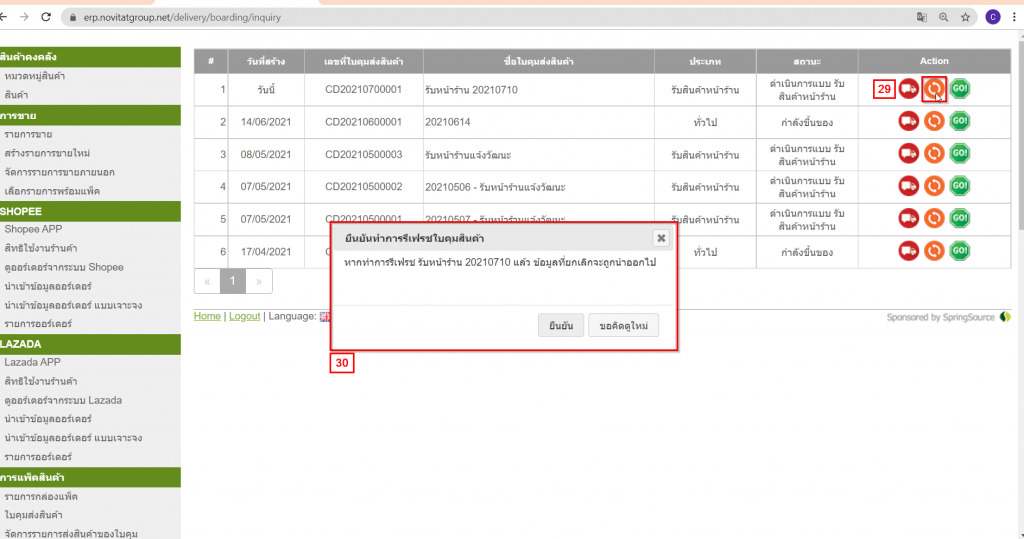
29. ไอคอนสำหรับ รีเฟรช (จะใช้ต่อเมื่อมีการยกเลิกรายการขายที่อยู่ในใบคุม หากไม่มีการยกเลิกข้ามไปได้เลย)
30. หากกดยืนยัน จะทำการ ลบ(รีเฟรช) รายการที่ยกเลิกนำขึ้นรถ
หากกดขอคิดดูใหม่ รายการที่จะทำการรีเฟรชจะยังอยู่เหมือนเดิม
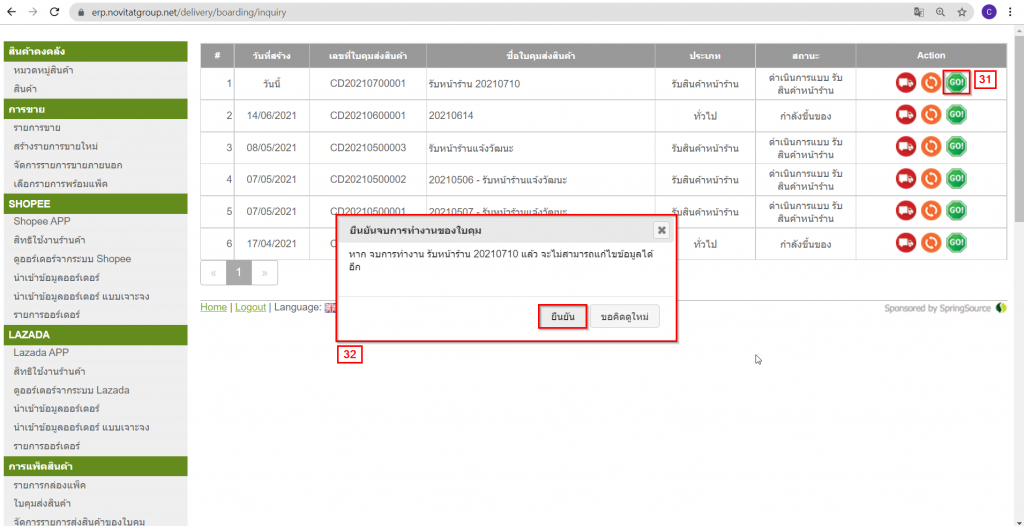
31. กด ไอคอน GO ต่อเมื่อจบการขายหน้าร้านในวันนั้นๆ
32. ปุ่มยืนยัน จะกดเมื่อจบการทำงานรับหน้าร้าน เพราะจะไม่สามารถแก้ไขข้อมูลได้อีก
เรียนรู้การขายหน้าร้านเพิ่มเติมที่