
ข้อสำคัญในการทำใบคุมแบบส่งประกอบ
ขั้นตอนในการสร้างเหมือนการสร้างใบคุมแบบทั่วไป ยกเว้นตรงตอนตั้งชื่อ และเลือกประเภทใบคุมสินค้า ผู้ดำเนินการทำเป็น Admin ทำเอง
- การตั้งชื่อต้องตั้ง ส่งประกอบ ตามด้วยชื่อทีม ตามด้วย ปีเดือนวันในการส่งประกอบ ตัวอย่าง ส่งประกอบทีมพี่โต้20210717
- ประเภทใบคุม เลือกเป็น ส่งสินค้าเอง
- การสร้างใบคุมส่งประกอบจะสร้างเป็น 1 ใบคุม : 1 ทีมส่งประกอบ (เพื่อทำงานง่ายขึ้น)
ขั้นตอนการทำใบคุมแบบส่งประกอบ
ส่งประกอบ ทุกทีม ยกเว้นทีมลุง ให้Admin ทำแค่ขั้นตอนที่ 59 หลังจากนั้นจะเป็นขั้นตอนของคลัง ส่วนทีมลุงให้ทำยังจบถึงขั้นตอนที่ 68 เลยค่ะ
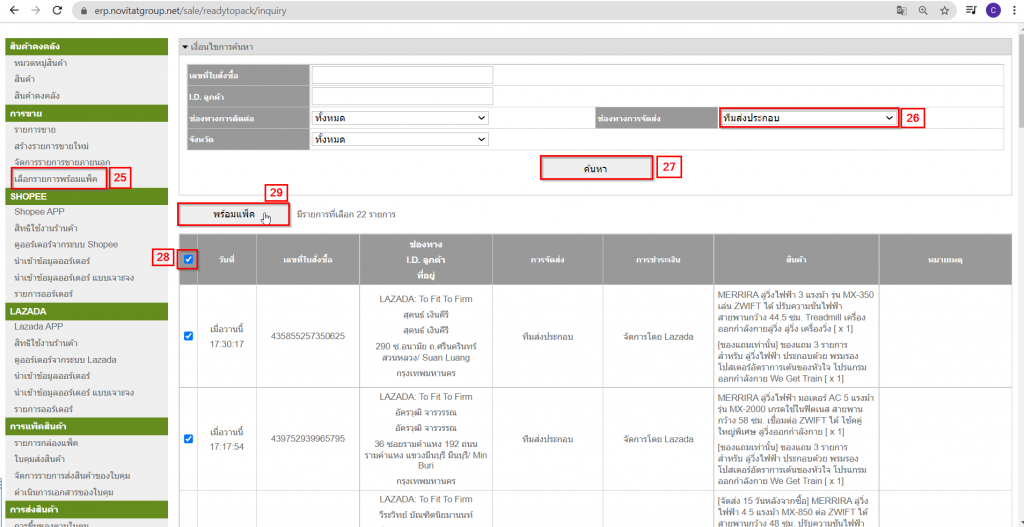
25. เข้าเมนู รายการพร้อมแพ็ค
26. เลือกช่องทางการจัดส่ง (เลือกทีมส่งประกอบ)
27. กดปุ่ม ค้นหา
28. เลือกรายการที่จะแพ็ค
29. กดปุ่ม พร้อมแพ็ค
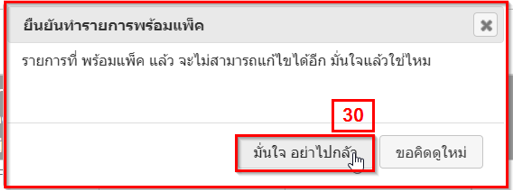
30. กดปุ่ม มั่นใจ อย่าไปกลัว
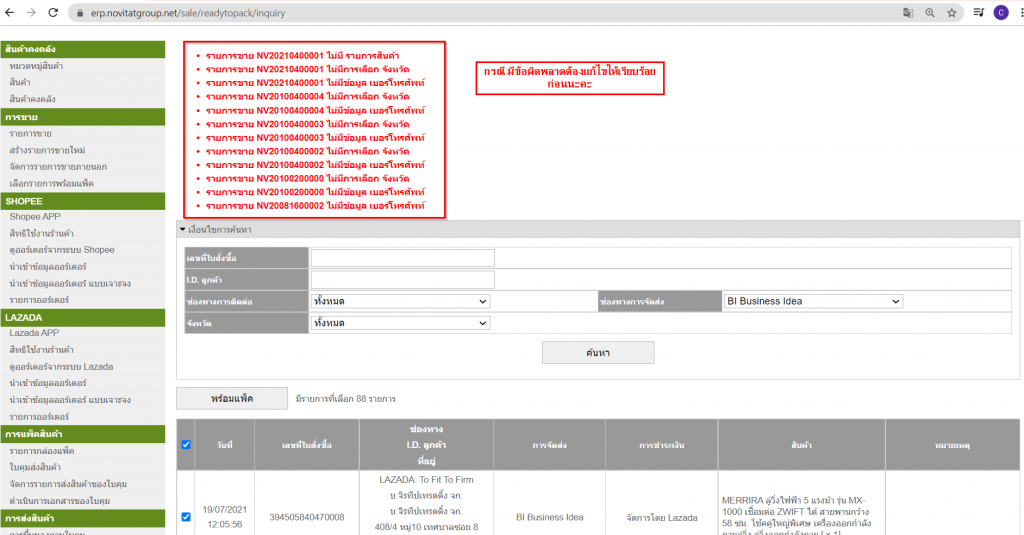
ถ้าในกรณีมีข้อมูลผิดพลาด ระบบจะแจ้งเตือน ต้องแก้ไข้ให้เรียบร้อย
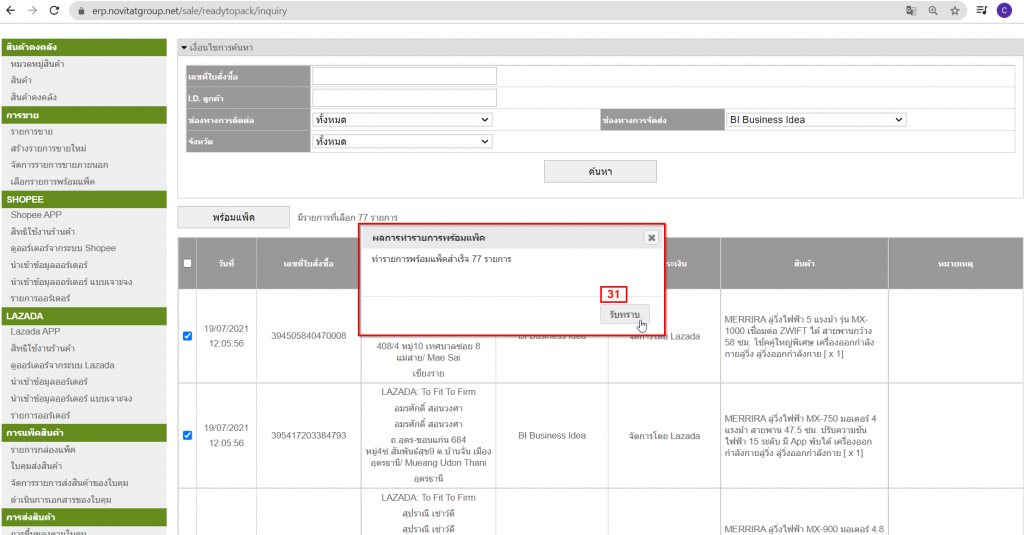
31. จะปรากฎหน้าต่าง ผลการทำรายการพร้อมแพ็ค กด ปุ่มรับทราบ
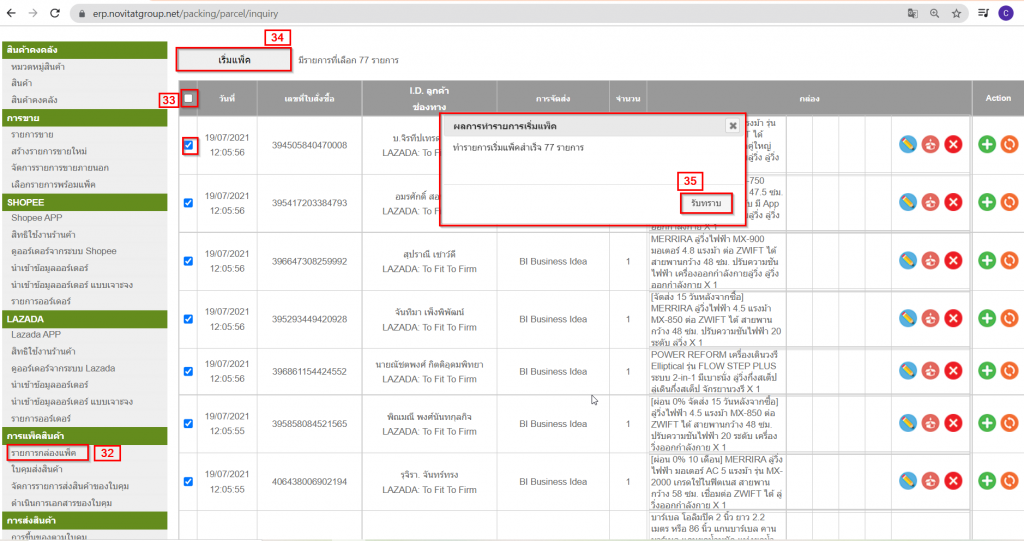
32. เข้าเมนูรายการกล่องแพ็ค
33. เลือกรายการที่จะแพ็ค
34. กดปุ่ม เริ่มแพ็ค
35. ผลการทำรายการเริ่มแพ็ค กดปุ่ม รับทราบ
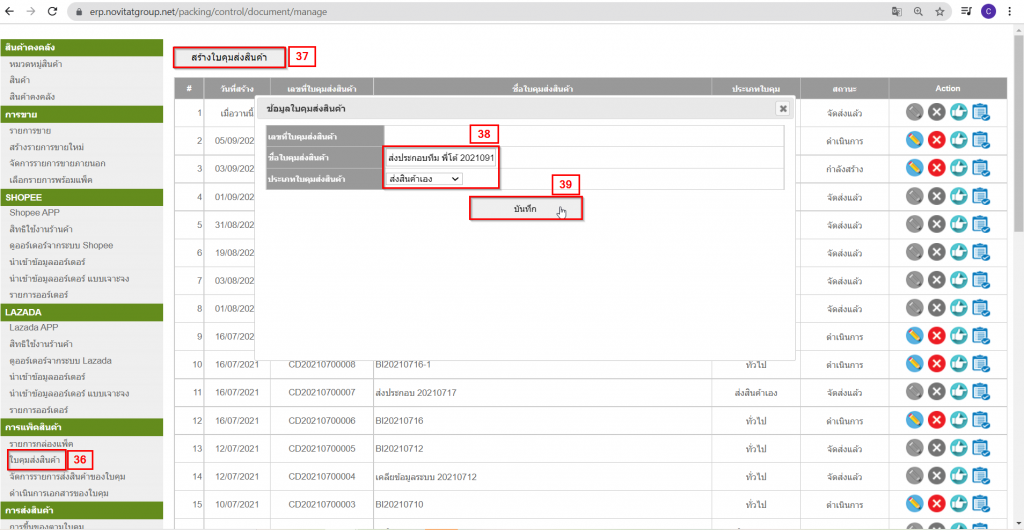
36. เข้าเมนู ใบคุมส่งสินค้า
37. กดปุ่ม สร้างใบคุมส่งสินค้า
38. ปรากฎหน้าต่าง ข้อมูลใบคุมส่งสินค้า ใส่ชื่อใบคุมดังนี้ ส่งประกอบ ทีมพี่โต้ 20210910
และประเภทใบคุม ให้เลือกเป็น ส่งสินค้าเอง
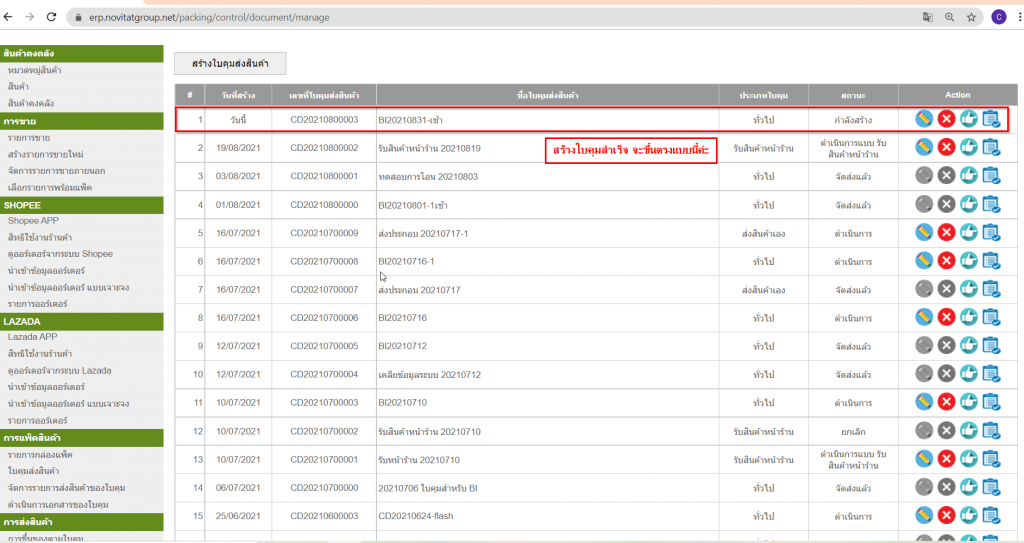
39. กดปุ่ม บันทึก
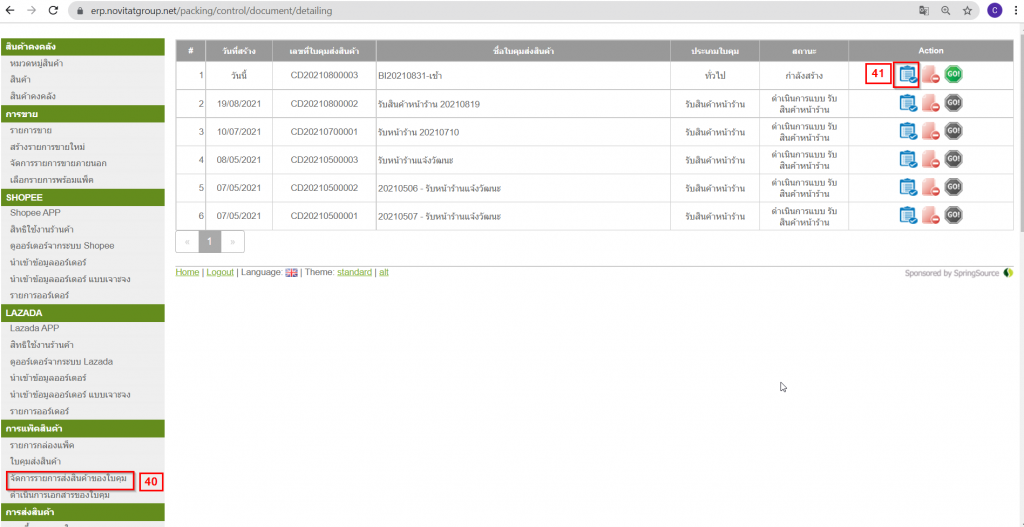
40. เข้าเมนู จัดการรายการส่งสินค้าของใบคุม
41. กด ไอคอน สีฟ้า เพื่อนำรายการขายเข้าสู่ใบคุม

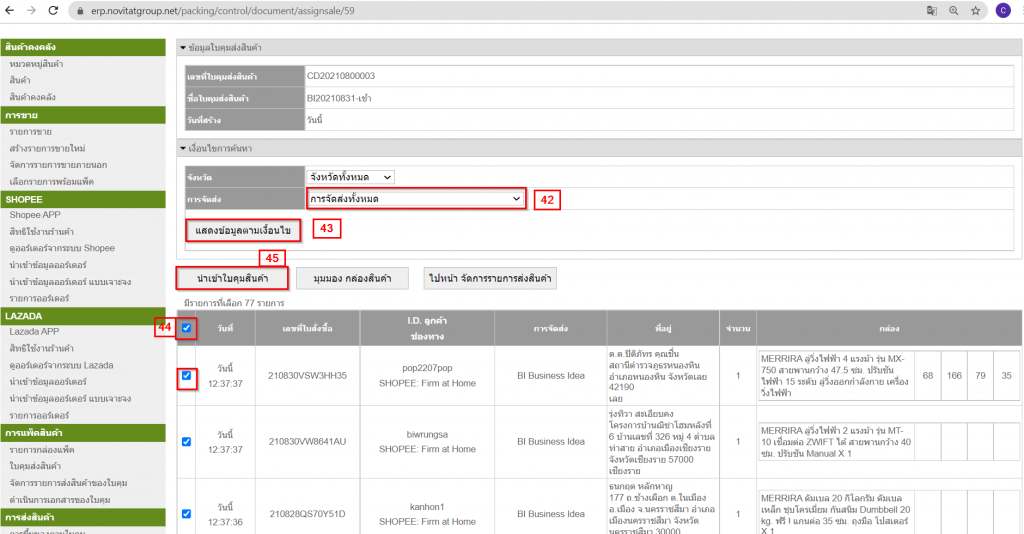
42. เลือกการจัดส่งที่ต้องการ
43. กดปุ่ม แสดงข้อมูลตามเงื่อนไข
44. เลือกรายการขาย ที่จะนำเข้าใบคุม
45. กดปุ่มนำเข้าใบคุม (ข้อมูลจะเข้าไปอยู่ในใบคุม)
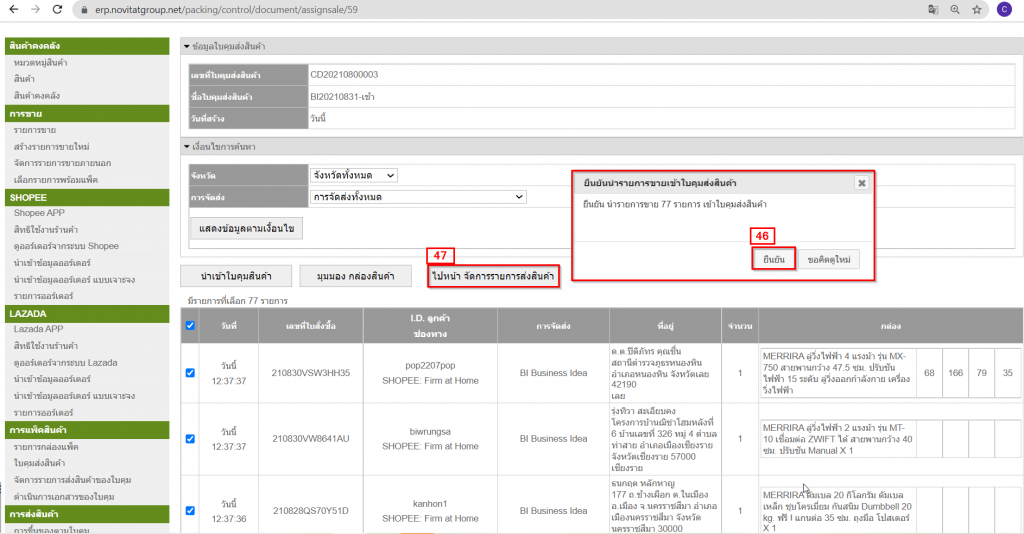
46. กดปุ่มยืนยัน
47. กดปุ่ม ไปหน้า จัดการรายการส่งสินค้า
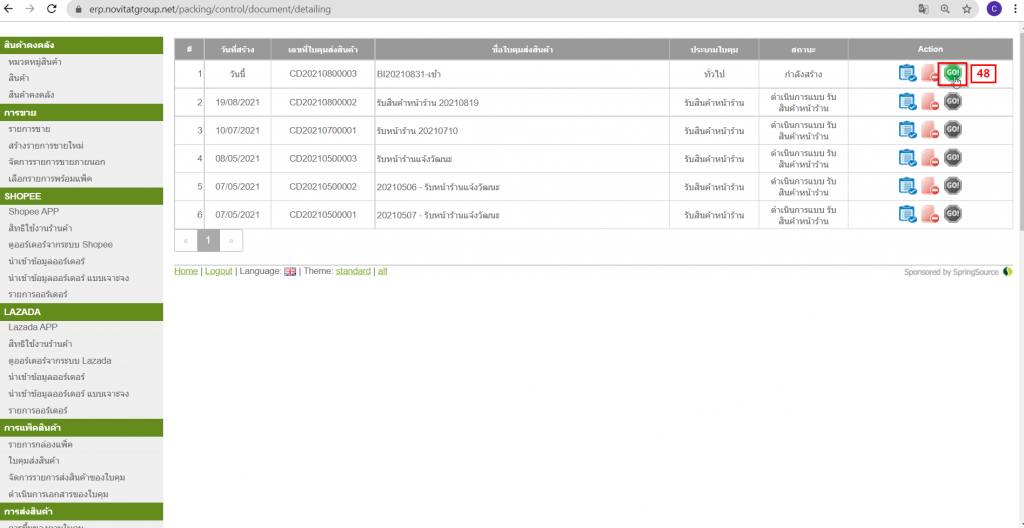
48. กดไอคอน สีเขียว

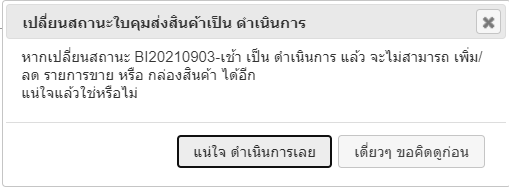
กดปุ่ม แน่ใจ ดำเนินการเลย (เสร็จสิ้นการสร้างใบคุุม)
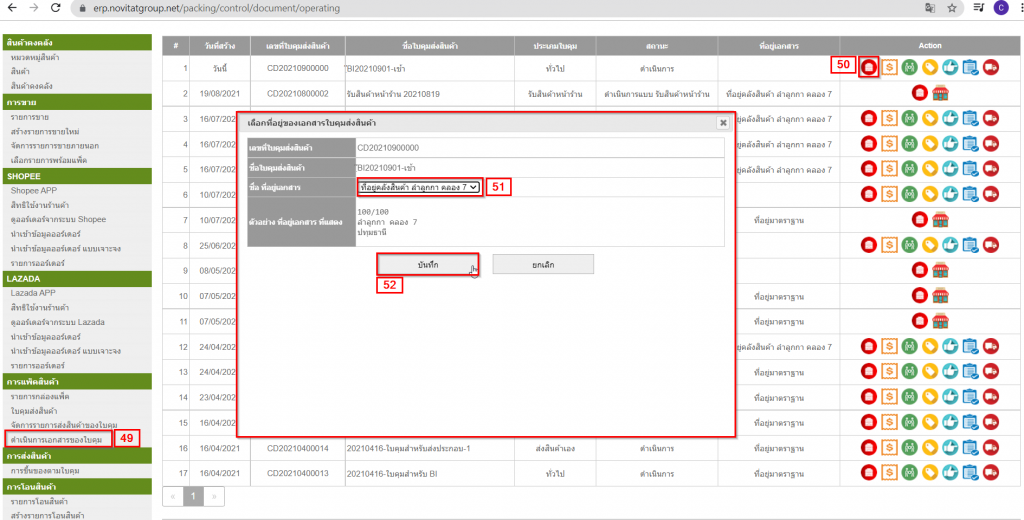
49. เข้าเมนู ดำเนินการเอกสารของใบคุม
50. กดที่ ไอคอนสีแดง เพื่อใส่ข้อมูลที่อยู่ที่จัดส่ง
51. ใส่ข้อมูลที่อยู่คลังสินค้า
52. กดปุ่ม บันทึก
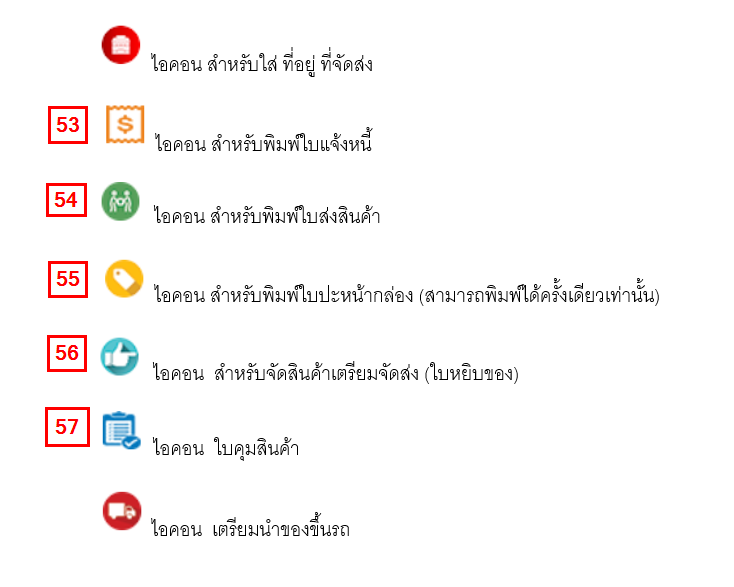
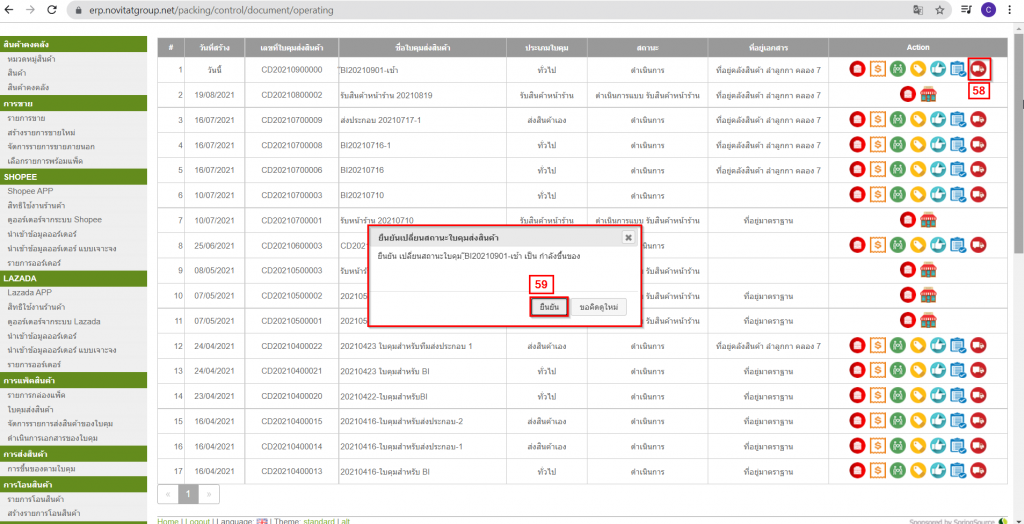
58. กดที่ ไอคอน รถสีแดง เพื่อเตรียมนำของขึ้นรถ
59. กดปุ่ม ยืนยัน
60. เข้า เมนู การขึ้นของตามใบคุม
61. ไปที่ ไอคอนรถสีแดง
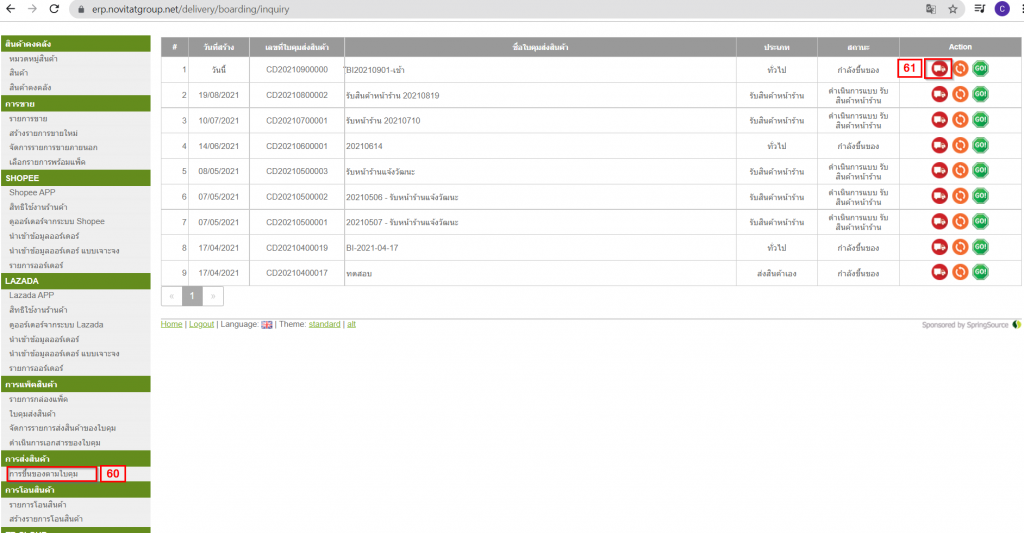
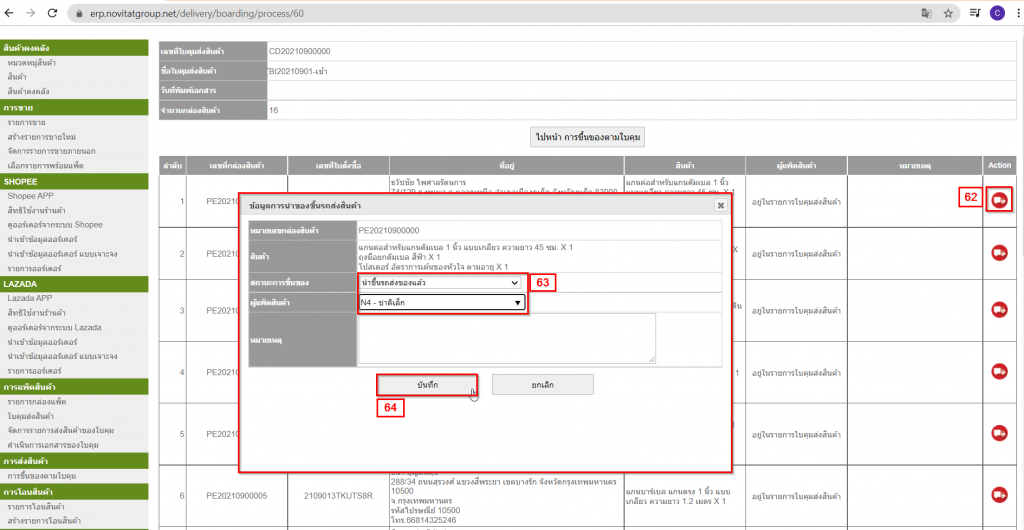
62. กด ไอคอนรถสีแดง
63. ปรากฎหน้าต่าง ใส่ข้อมูล สถานะการขึ้นของ นำขึ้นรถส่งของแล้ว ใส่ข้อมูลผู้แพ็คสินค้า
64. กดปุ่ม บันทึก
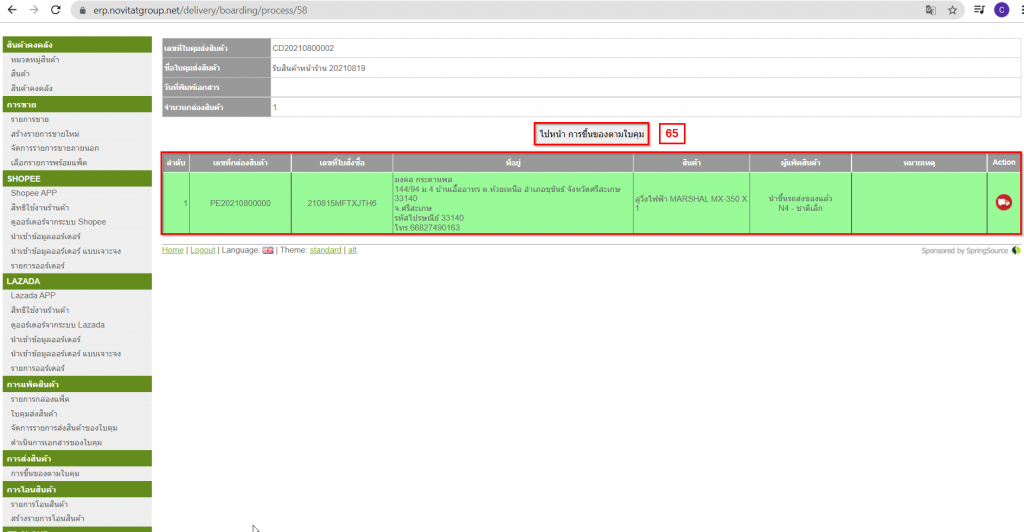
**รายการขายที่นำของขึ้นรถแล้วจะเปลี่ยนเป็นสีเขียว
65. กดปุ่ม ไปหน้า การขึ้นของตามใบคุม
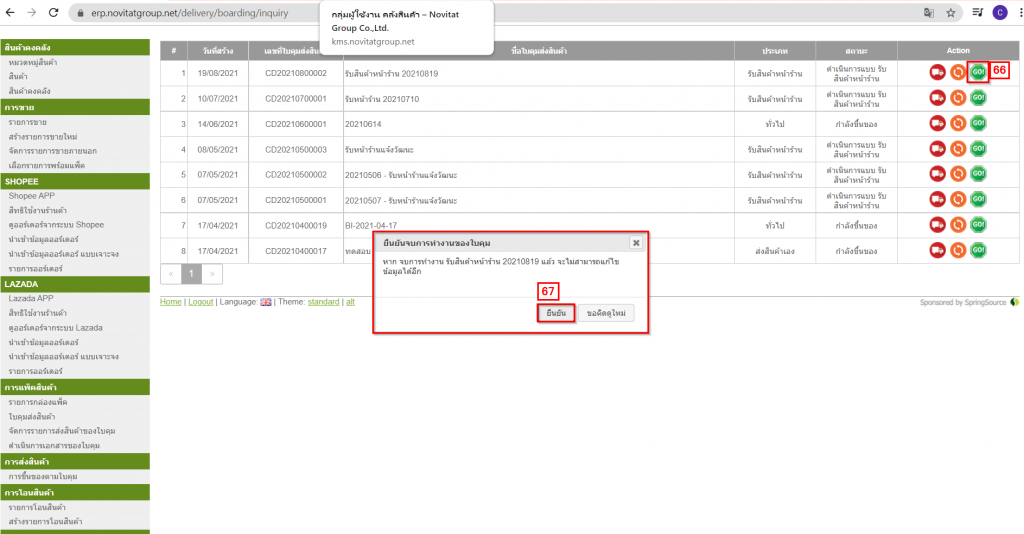
66. กดไอคอนสีเขียว GO เพื่อทำการจบการนำสินค้าขึ้นรถ
67. กด ยืนยัน หากกดยืนยันแล้วจะไม่สารถแก้ไขข้อมูลได้อีก
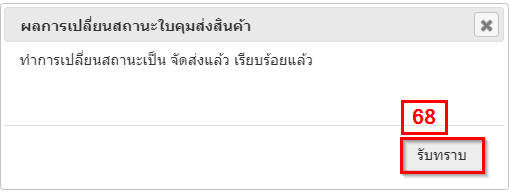
68. ปรากฎหน้าต่าง ผลการเปลี่ยนสถานะใบคุมสถานะส่งสินค้า กดปุ่ม รับทราบ
กรณีมีสินค้าที่จะยกเลิกนำสินค้าขึ้นรถ

-ไอคอนสำหรับ รีเฟรช (จะใช้ต่อเมื่อมีการยกเลิกรายการขายที่อยู่ในใบคุม หากไม่มีการยกเลิกข้ามไปได้เลย)
-หากกดยืนยัน จะทำการ ลบ(รีเฟรช) รายการที่ยกเลิกนำขึ้นรถ
-หากกดขอคิดดูใหม่ รายการที่จะทำการรีเฟรชจะยังอยู่เหมือนเดิม